Cómo gestionar las reservas de mesas: horario, límite de tiempo y cambios de mesa
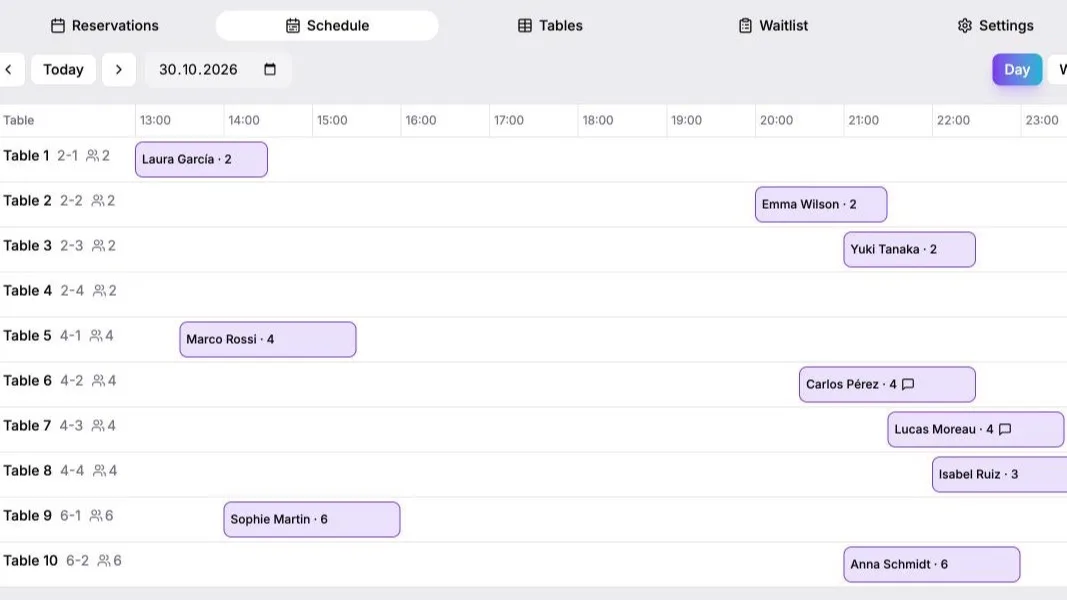
Menuvoly ahora muestra todas tus reservas en un horario de mesas. En esta guía recorremos una noche real: dónde mirar, cómo cambiar una reserva y cómo avisar a los clientes de cuánto tiempo tienen la mesa.
Todo el día de un vistazo
Abre Reservas → Horario. Cada mesa es una fila y cada reserva es un bloque con el nombre del cliente y el número de comensales. El icono de bocadillo en un bloque indica que el cliente dejó un comentario.
Cambia la fecha con las flechas o con Hoy.
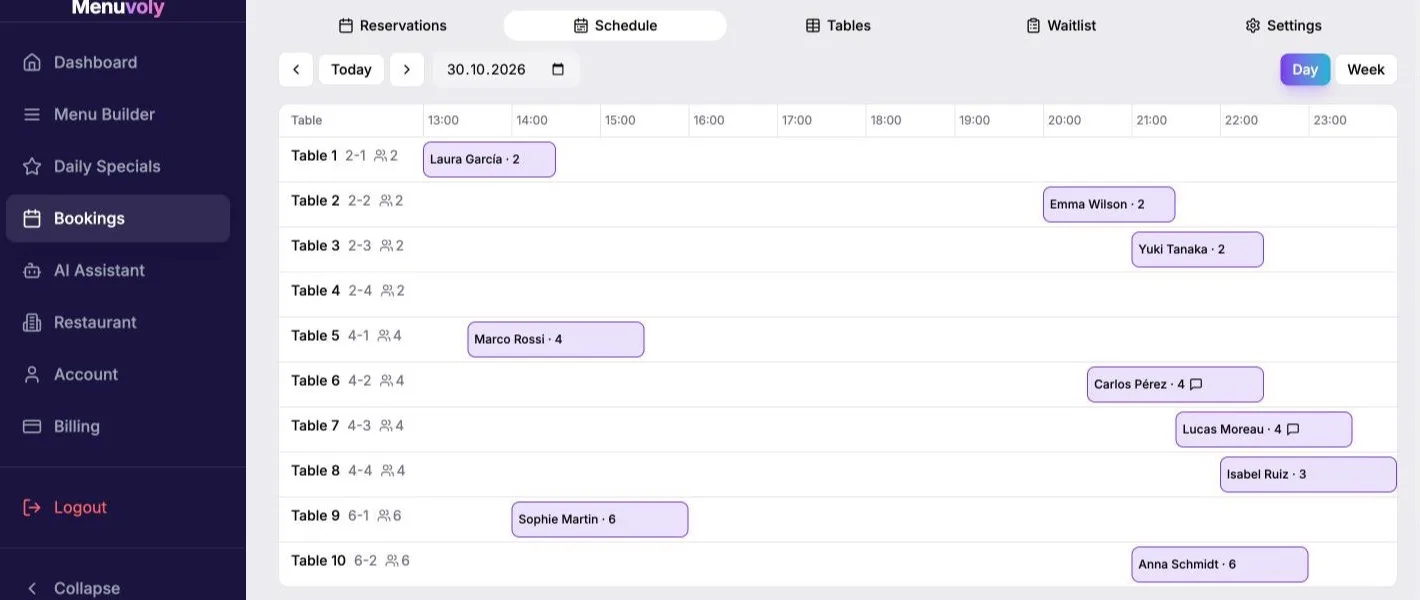
Planifica la semana
Cambia a Semana para ver siete días seguidos. Así detectas con antelación las noches con más trabajo y las mesas libres para grupos grandes.
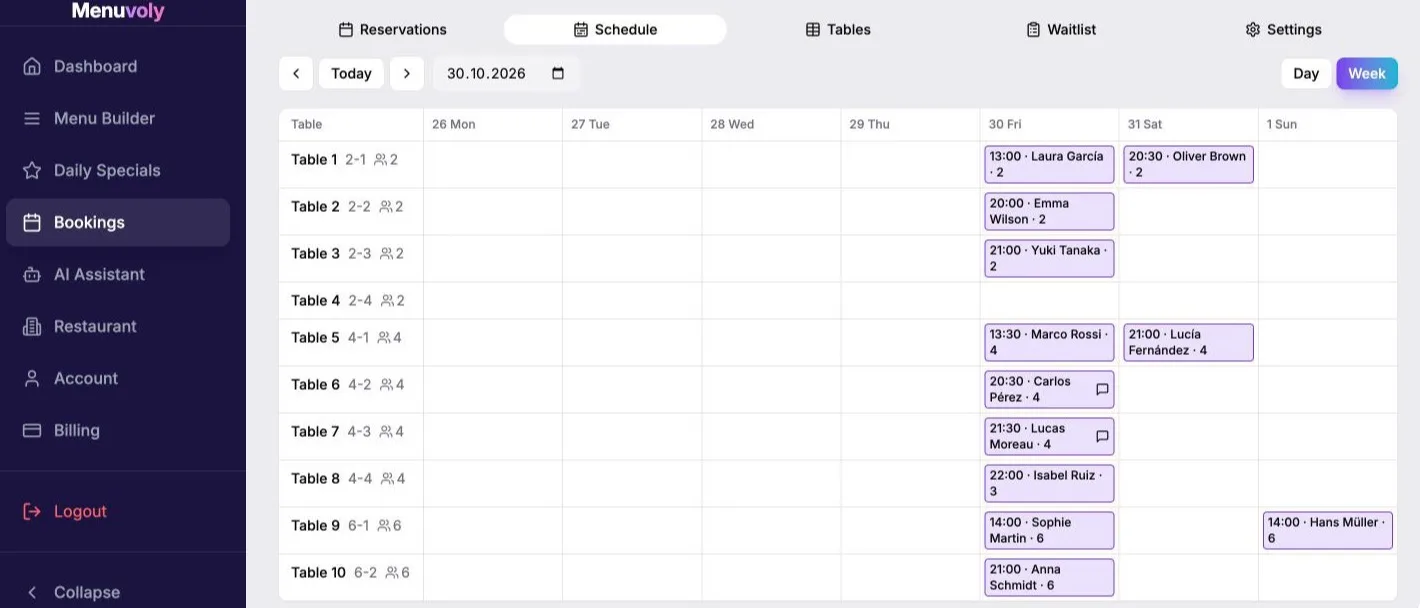
Abre una reserva
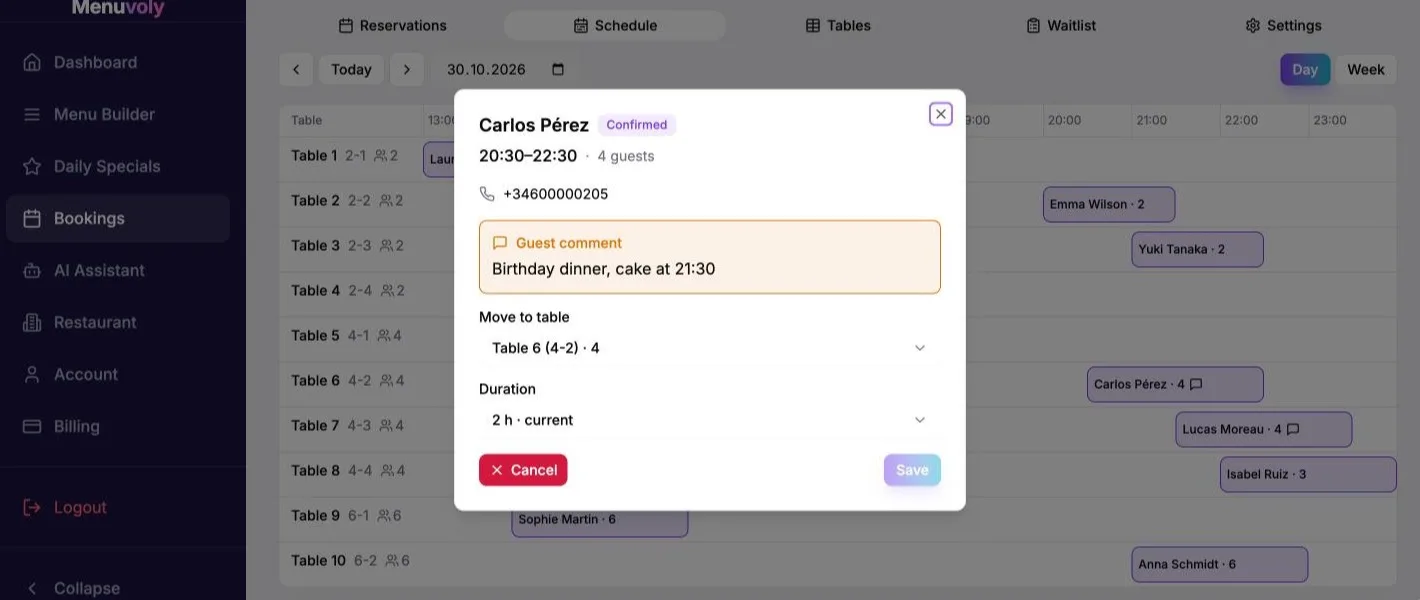
Haz clic en cualquier bloque para abrir la ficha: hora, comensales, teléfono y el Comentario del cliente resaltado para que no se te escape — una tarta de cumpleaños, una trona o una petición de más tiempo.
Cambia a un cliente de mesa
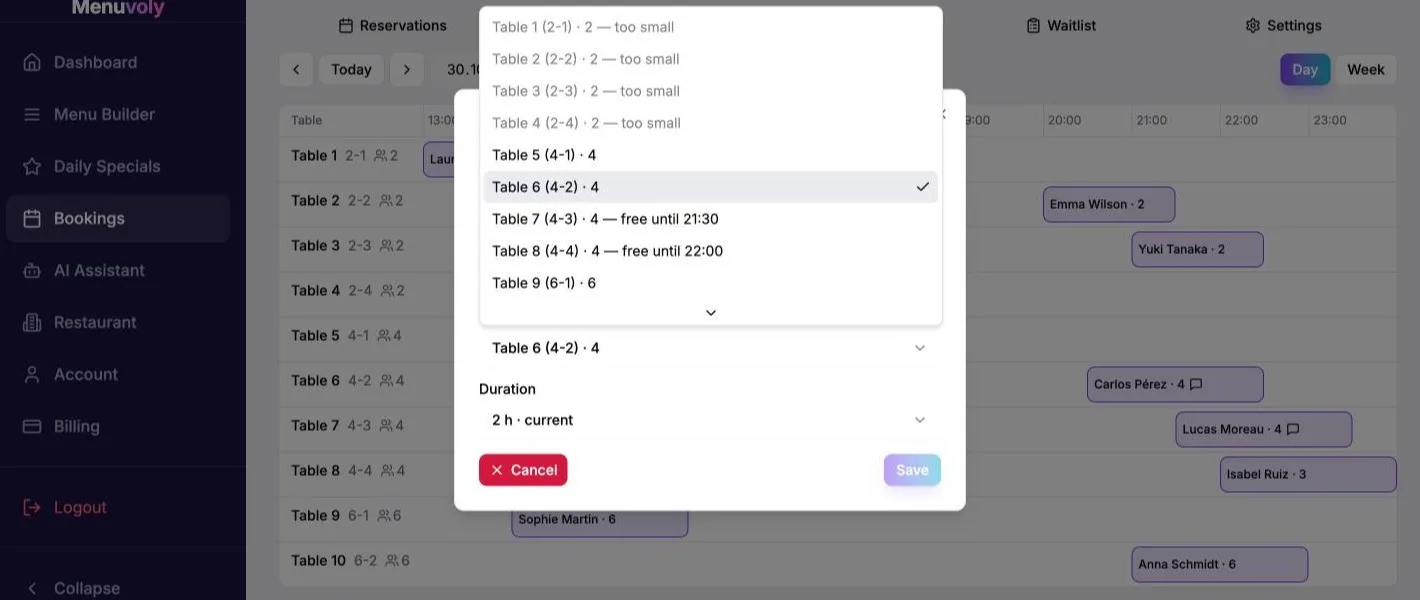
En Cambiar de mesa ves todas las mesas. Las que son demasiado pequeñas para el grupo aparecen en gris y, si una mesa está reservada más tarde, ves hasta qué hora está libre. Elige la mesa y pulsa Guardar.
Alarga o acorta una reserva
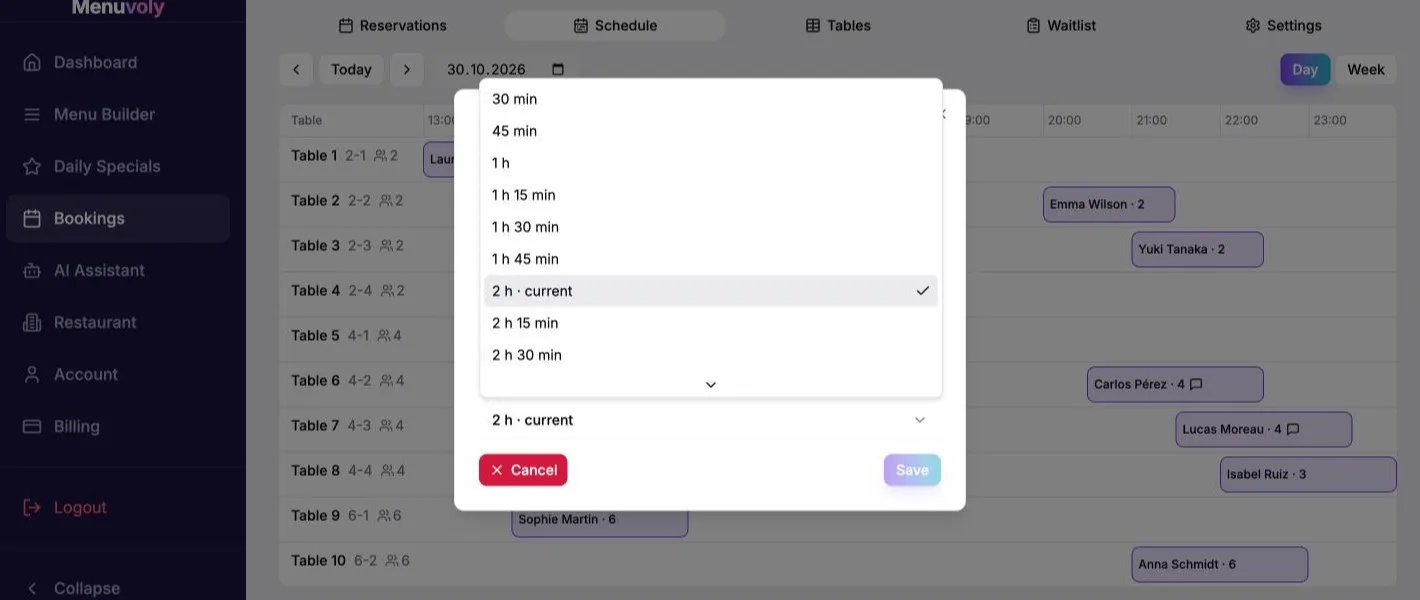
¿Los clientes piden más tiempo? Abre Duración y elige la nueva duración en pasos de 15 minutos. La duración actual está marcada, así siempre sabes qué estás cambiando.
Define cuánto dura una reserva
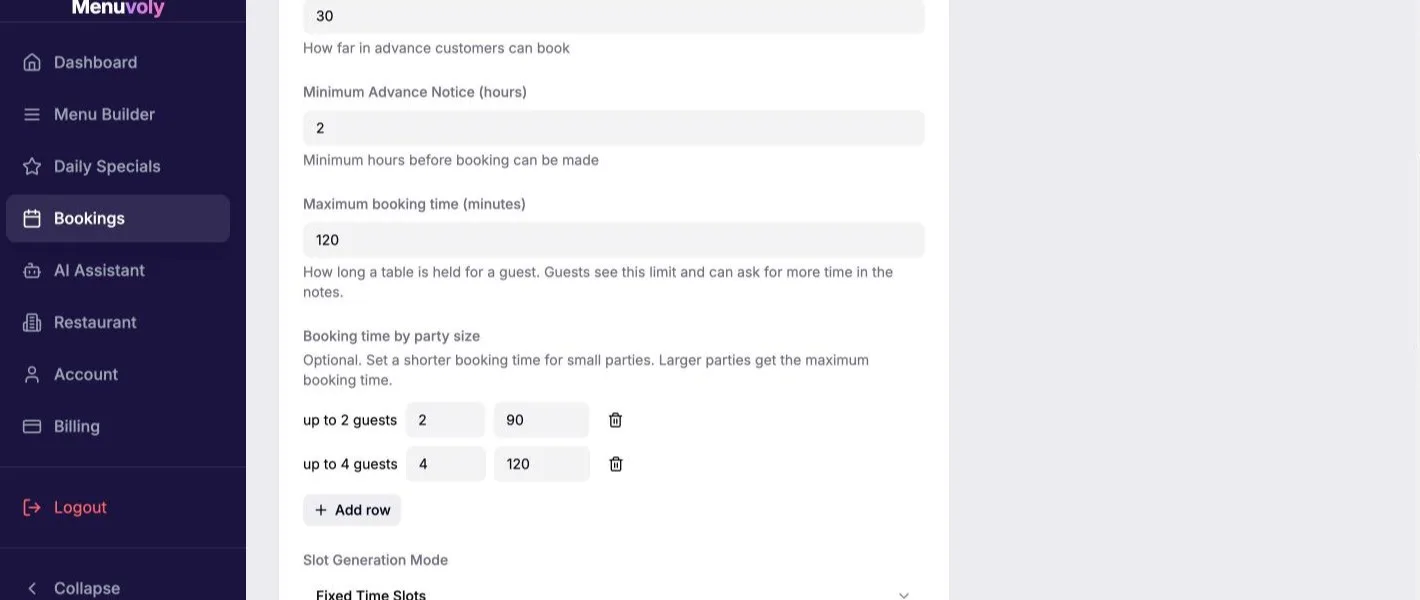
En Reservas → Configuración, el Tiempo máximo de reserva es el tiempo que se guarda la mesa para una reserva. Por defecto son 2 horas; puedes poner de 30 minutos a 8 horas.
Con Tiempo de reserva según el tamaño del grupo puedes dar menos tiempo a los grupos pequeños, por ejemplo 90 minutos hasta 2 comensales. Los grupos más grandes tienen el tiempo máximo.
Lo que ven tus clientes
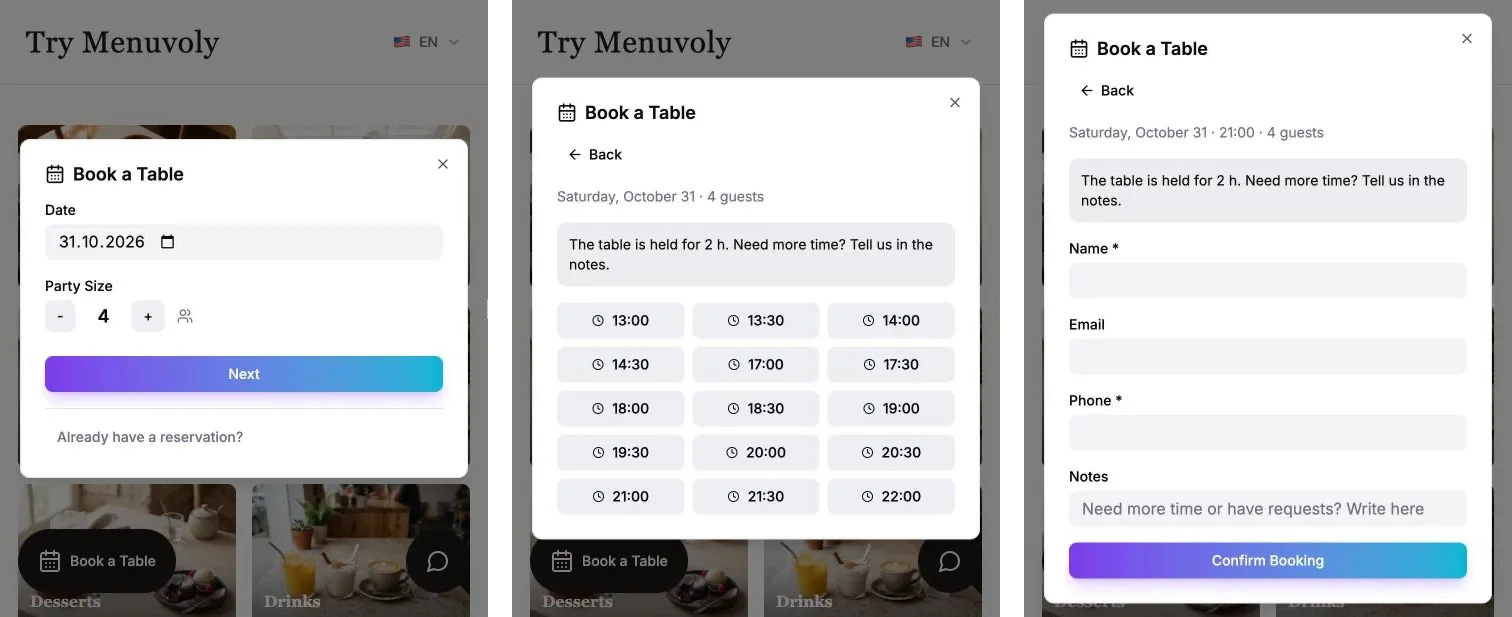
El cliente pulsa Reservar una mesa en tu carta, elige fecha y número de comensales y solo ve las horas en las que estás abierto: se respetan las pausas, como el descanso de la tarde. Antes de elegir la hora ve cuánto tiempo se le guarda la mesa y puede pedir más en las notas. Esa petición aparece en la ficha como comentario del cliente.
Lista rápida de configuración
- Añade tus mesas con su capacidad en Reservas → Mesas.
- Define el horario, con pausas incluidas, en Restaurante → Horario (usa Añadir horario para un segundo turno).
- Elige el tiempo máximo de reserva y, si quieres, tiempos más cortos para grupos pequeños.
- Revisa el Horario antes de cada turno y prepara con antelación los comentarios de los clientes.
¿Listo para digitalizar tu carta?
Únete a miles de restaurantes que usan Menuvoly para crear cartas digitales atractivas.
Empieza gratis