Gérer les réservations de tables : planning, durée limite et changement de table
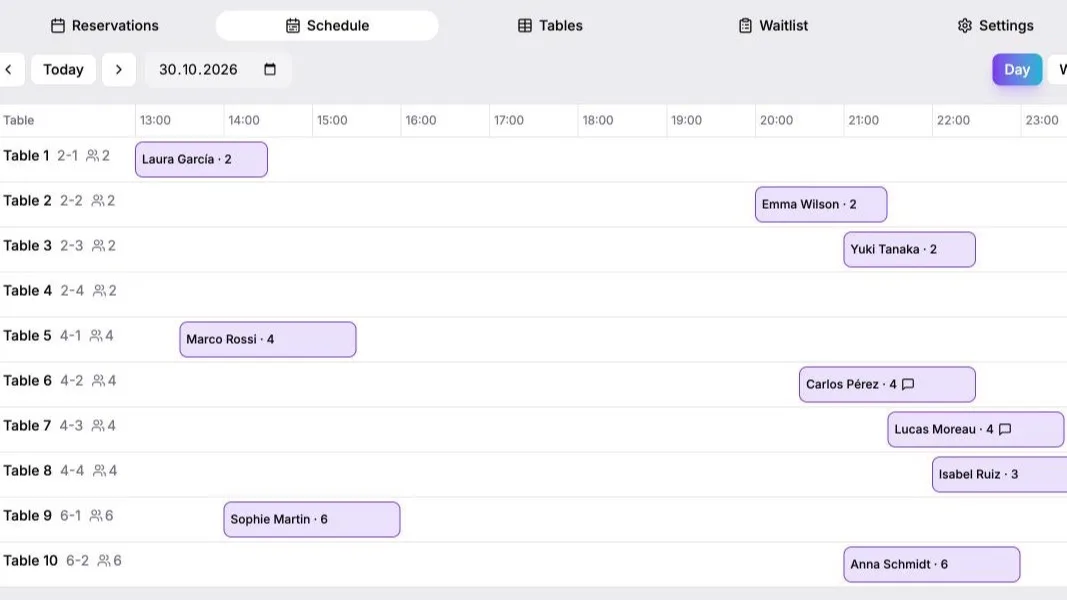
Menuvoly affiche désormais toutes vos réservations sur un planning par table. Ce guide suit une vraie soirée : où regarder, comment modifier une réservation et comment indiquer aux clients combien de temps la table leur est réservée.
Toute la journée d’un coup d’œil
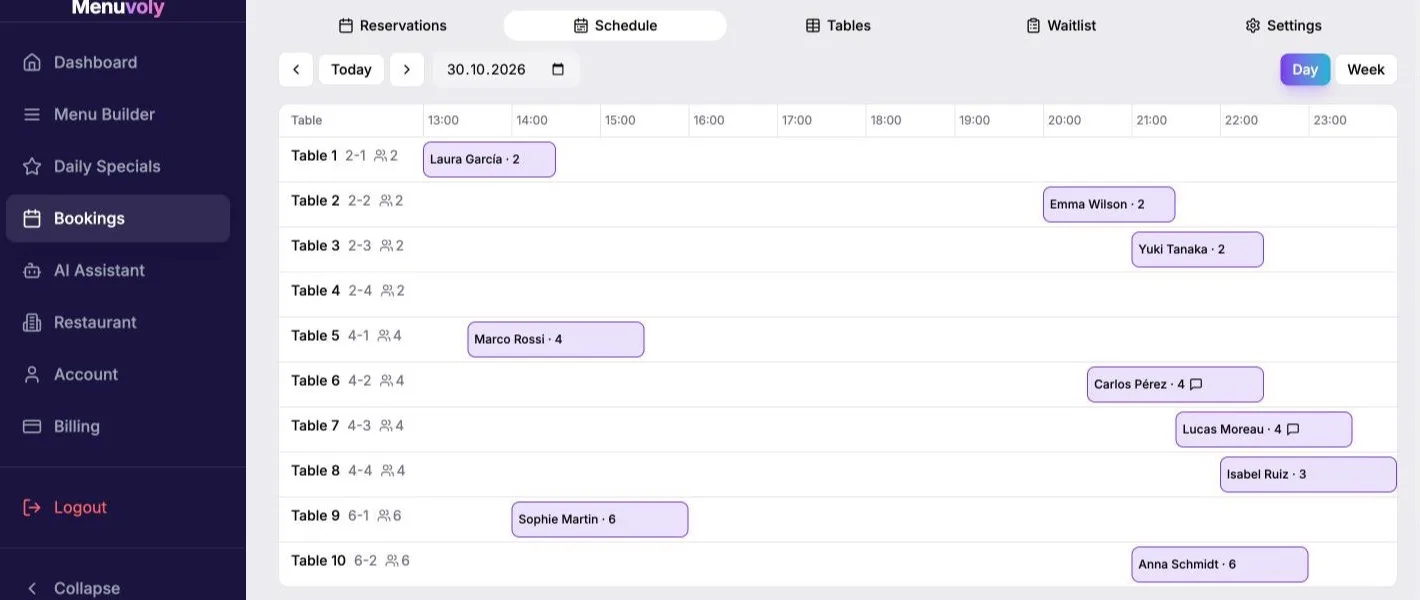
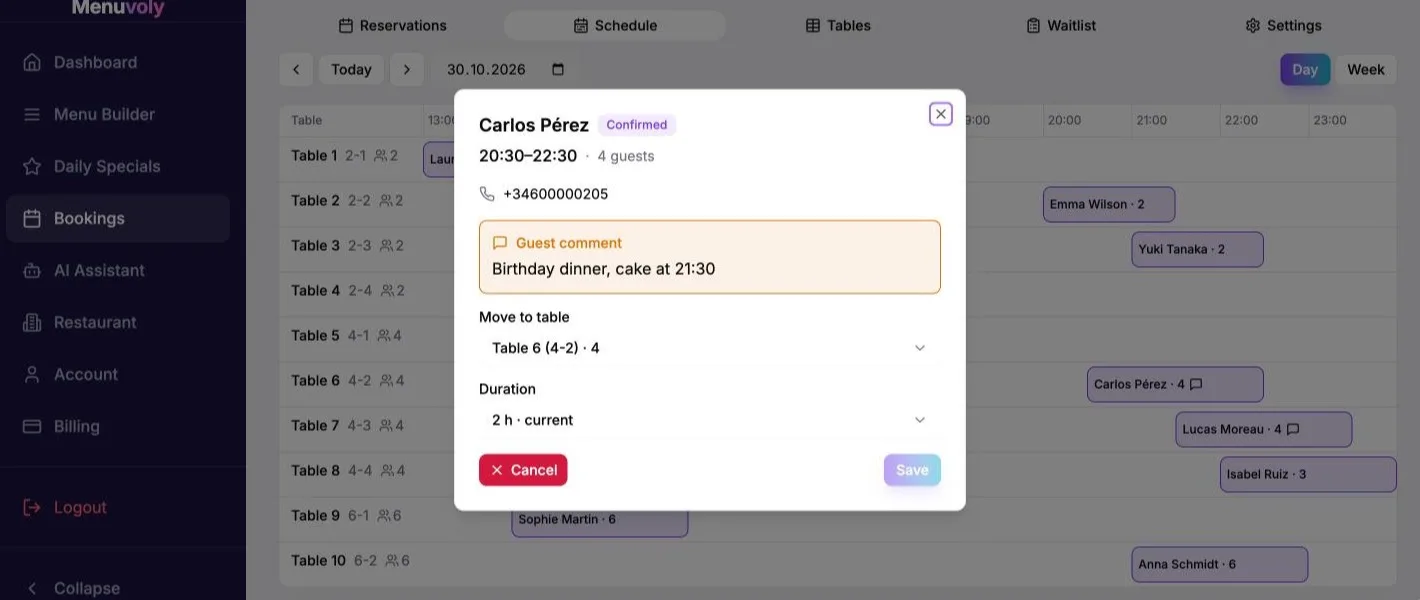
Ouvrez Réservations → Planning. Chaque table est une ligne et chaque réservation un bloc avec le nom du client et le nombre de personnes. Une bulle sur un bloc signifie que le client a laissé un commentaire.
Changez de date avec les flèches ou avec Aujourd’hui.
Préparer la semaine
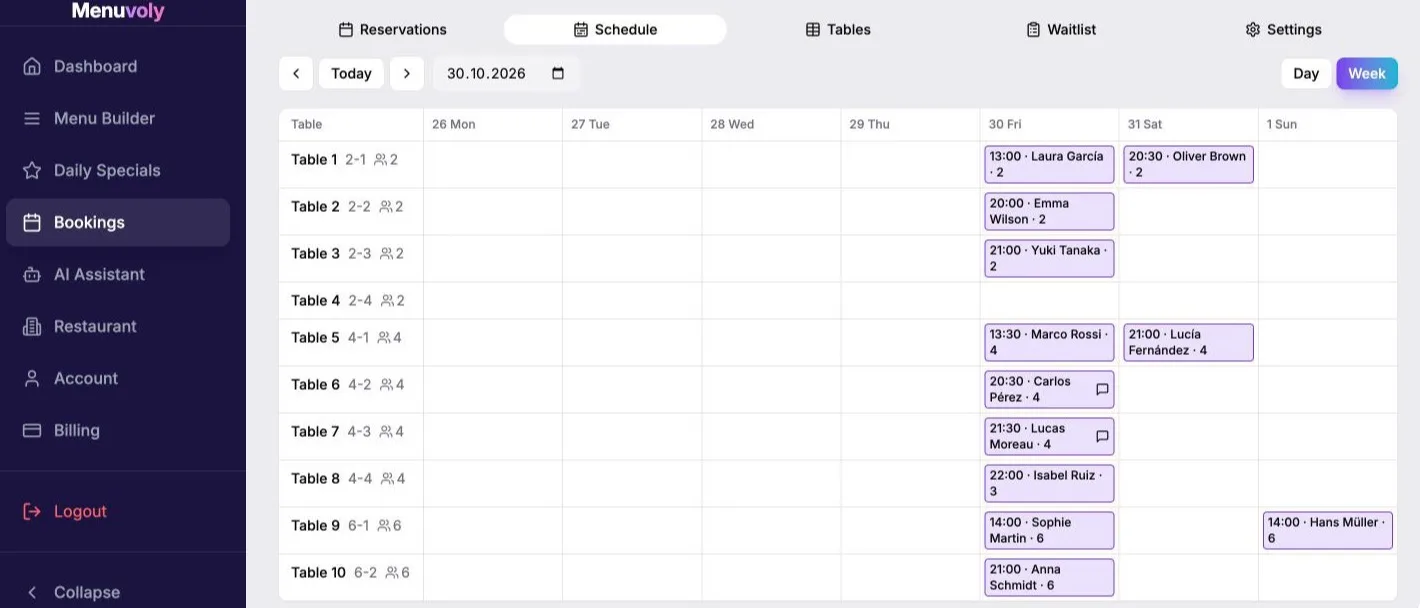
Passez en vue Semaine pour voir sept jours côte à côte. Vous repérez à l’avance les soirées chargées et les tables libres pour les grands groupes.
Ouvrir une réservation
Cliquez sur un bloc pour ouvrir la fiche : heure, nombre de personnes, téléphone et Commentaire du client mis en évidence pour ne rien manquer — un gâteau d’anniversaire, une chaise haute ou une demande de temps supplémentaire.
Changer un client de table
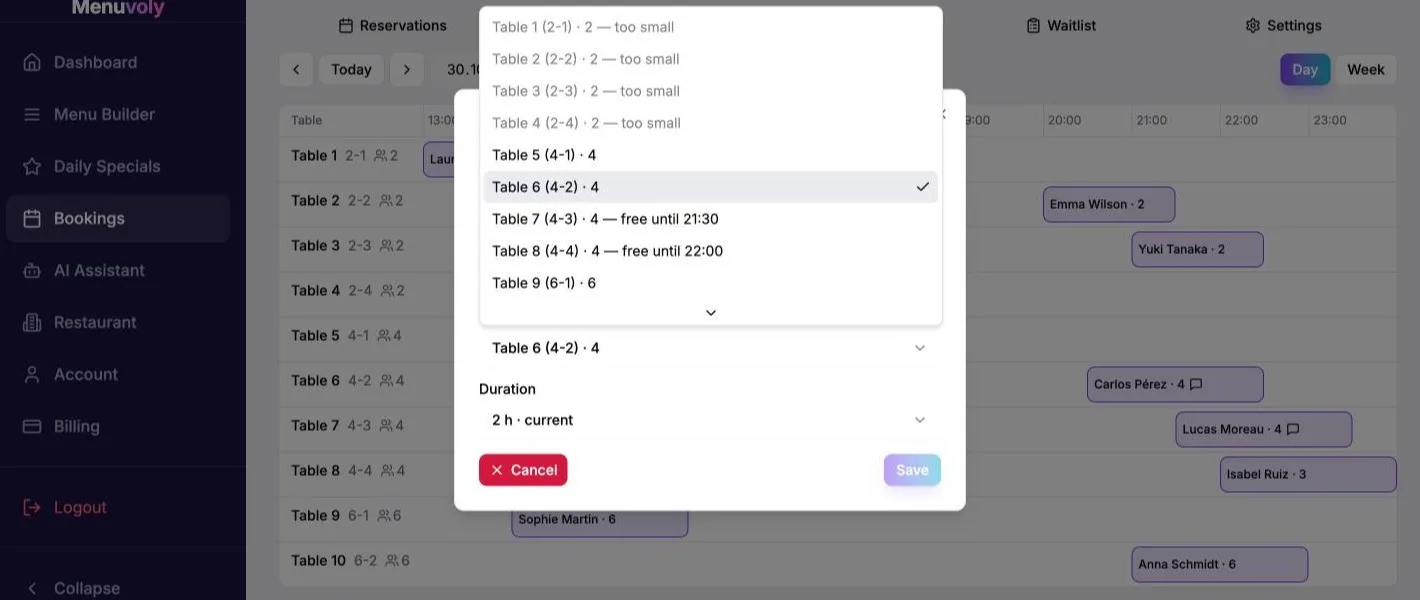
Dans Changer de table, toutes les tables sont listées. Celles qui sont trop petites pour le groupe sont grisées et, si une table est réservée plus tard, vous voyez jusqu’à quelle heure elle est libre. Choisissez la table et cliquez sur Enregistrer.
Prolonger ou raccourcir une réservation
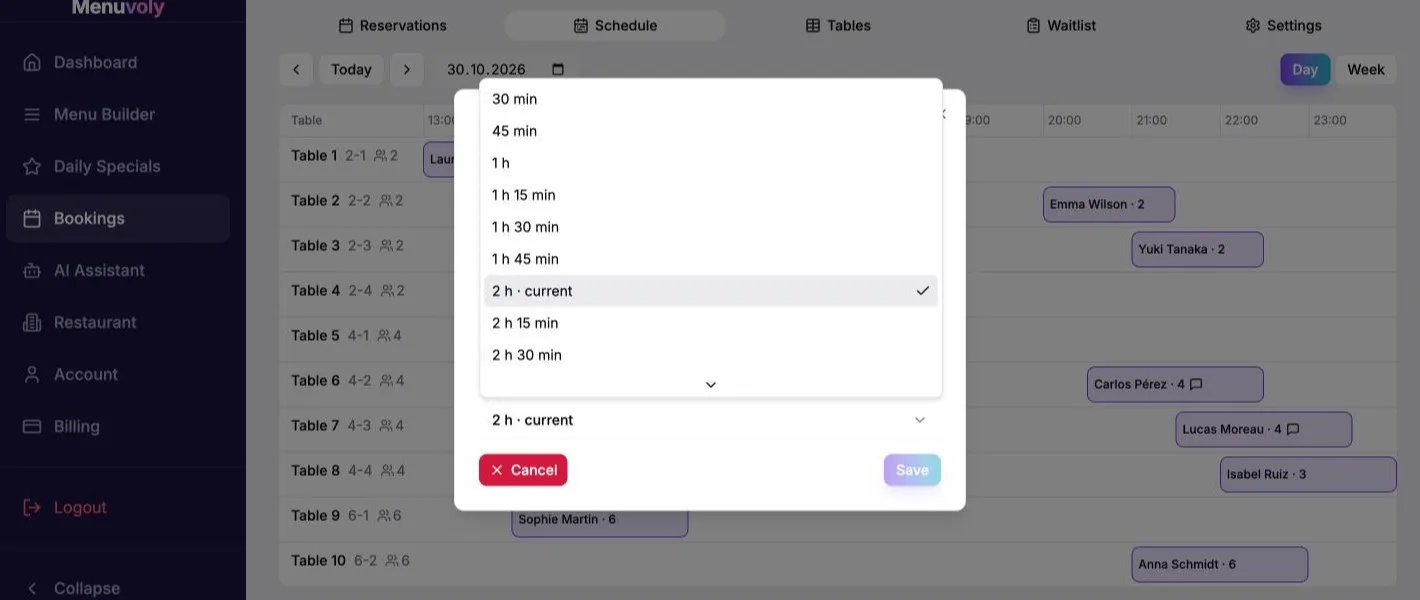
Les clients veulent rester plus longtemps ? Ouvrez Durée et choisissez la nouvelle durée par pas de 15 minutes. La durée actuelle est indiquée, vous savez toujours ce que vous modifiez.
Définir combien de temps une table est réservée
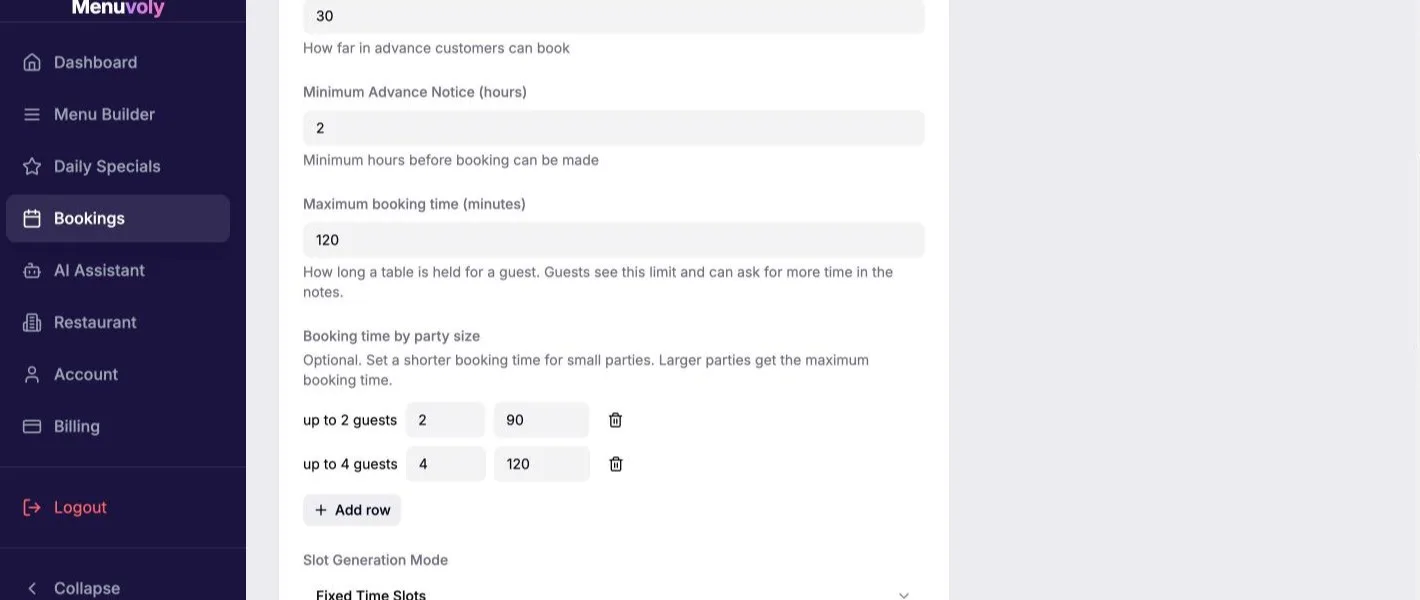
Dans Réservations → Paramètres, la Durée maximale de réservation fixe le temps pendant lequel une table est gardée pour une réservation. Par défaut 2 heures ; vous pouvez choisir de 30 minutes à 8 heures.
Avec Durée de réservation selon la taille du groupe, vous donnez moins de temps aux petits groupes — par exemple 90 minutes jusqu’à 2 personnes. Les groupes plus grands ont la durée maximale.
Ce que voient vos clients
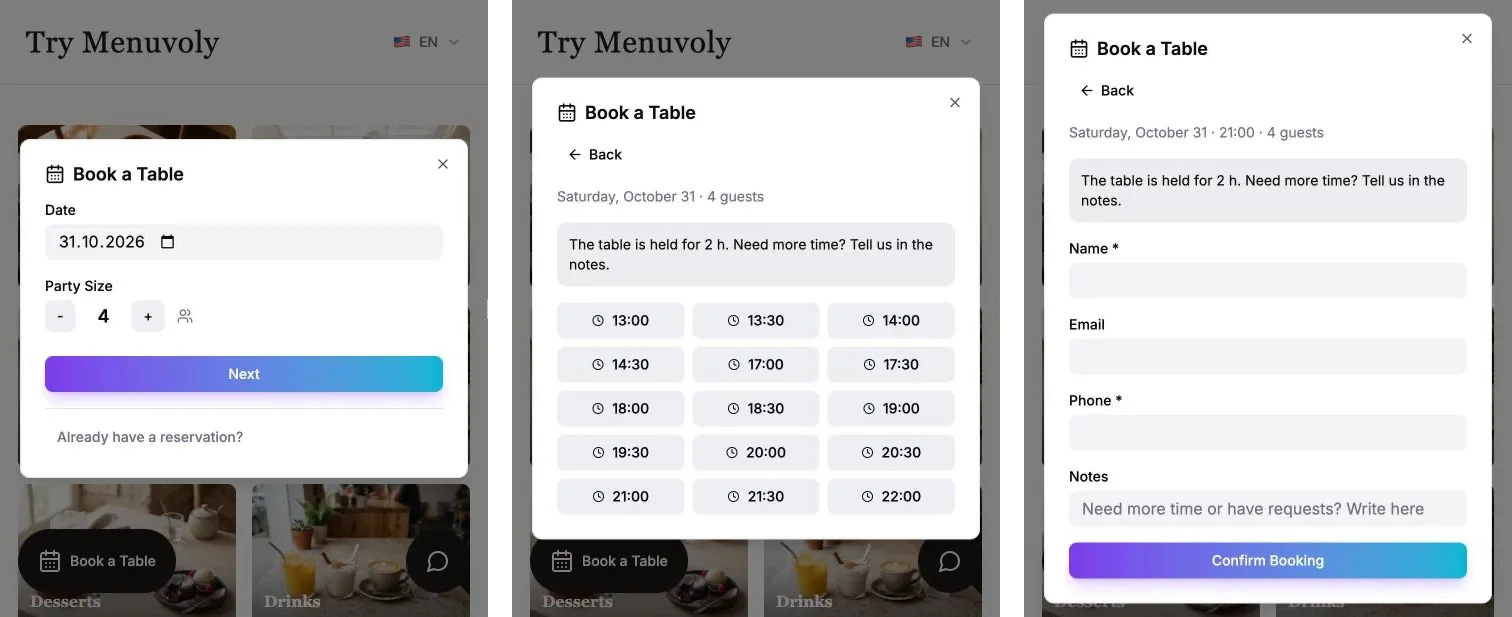
Le client appuie sur Réserver une table dans votre menu, choisit la date et le nombre de personnes et ne voit que les heures d’ouverture — les pauses, comme celle de l’après-midi, sont prises en compte. Avant de choisir l’heure, il voit combien de temps la table lui est réservée et peut demander plus de temps dans les notes. Cette demande apparaît dans la fiche comme commentaire du client.
Check-list rapide
- Ajoutez vos tables et leur capacité dans Réservations → Tables.
- Définissez les horaires, pauses comprises, dans Restaurant → Horaires (utilisez Ajouter une plage horaire pour un second service).
- Choisissez la durée maximale de réservation et, si besoin, des durées plus courtes pour les petits groupes.
- Consultez le Planning avant chaque service et traitez les commentaires des clients à l’avance.
Prêt à numériser votre carte ?
Rejoignez des milliers de restaurants qui utilisent Menuvoly pour créer de superbes cartes digitales.
Commencer gratuitement