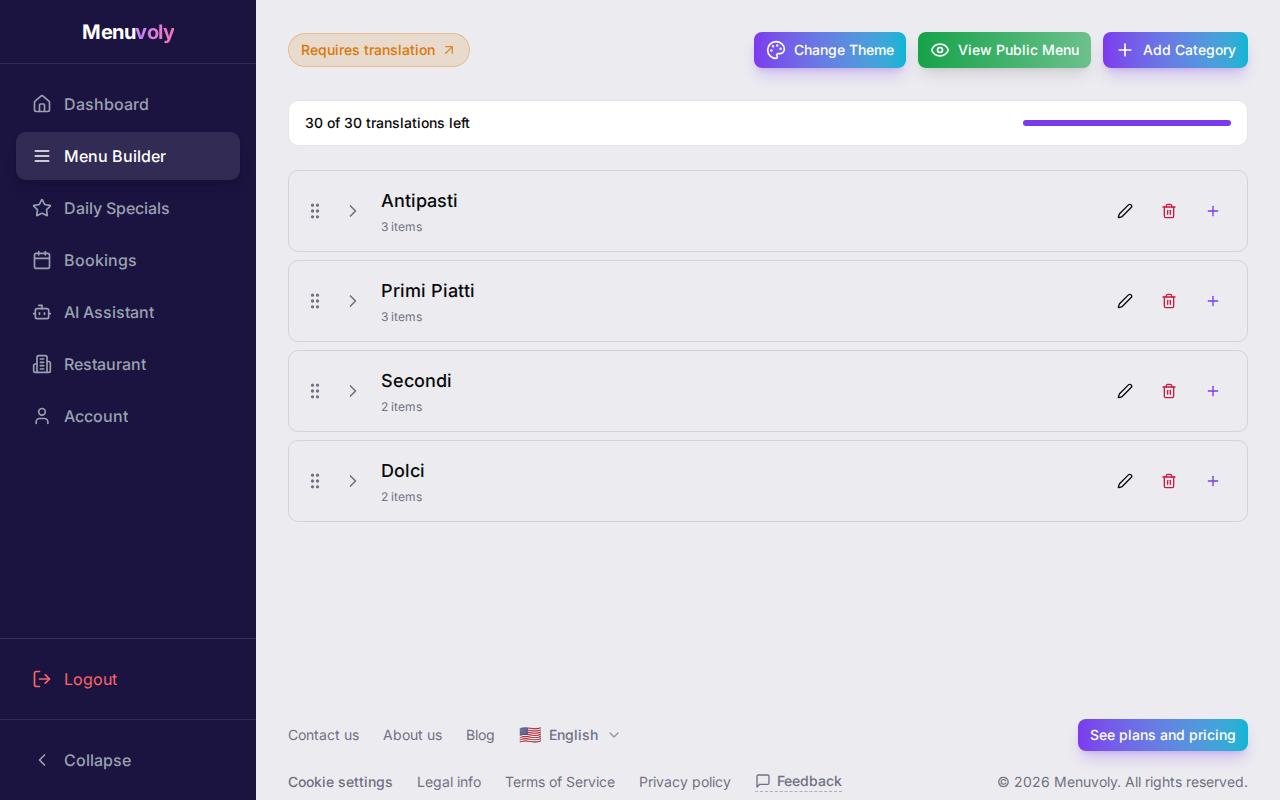
テーブル予約の管理方法:スケジュール、予約時間の上限、テーブル移動
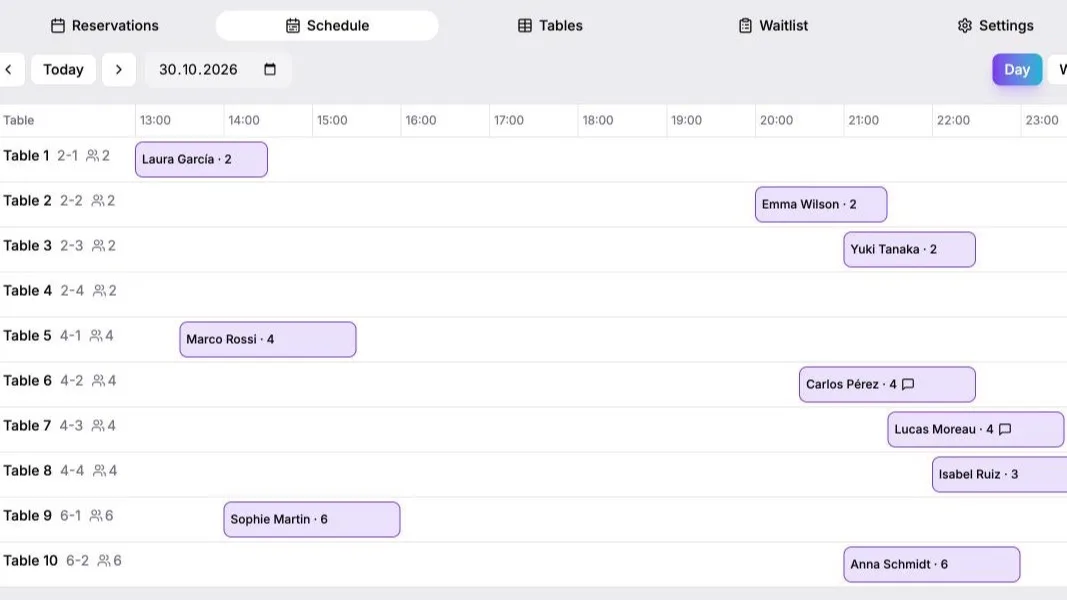
Menuvolyでは、すべての予約がテーブルごとのスケジュールに表示されるようになりました。このガイドでは実際の営業日の流れに沿って、どこを見ればよいか、予約をどう変更するか、テーブルを使える時間をお客様にどう伝えるかを説明します。
一日の予約をひと目で確認
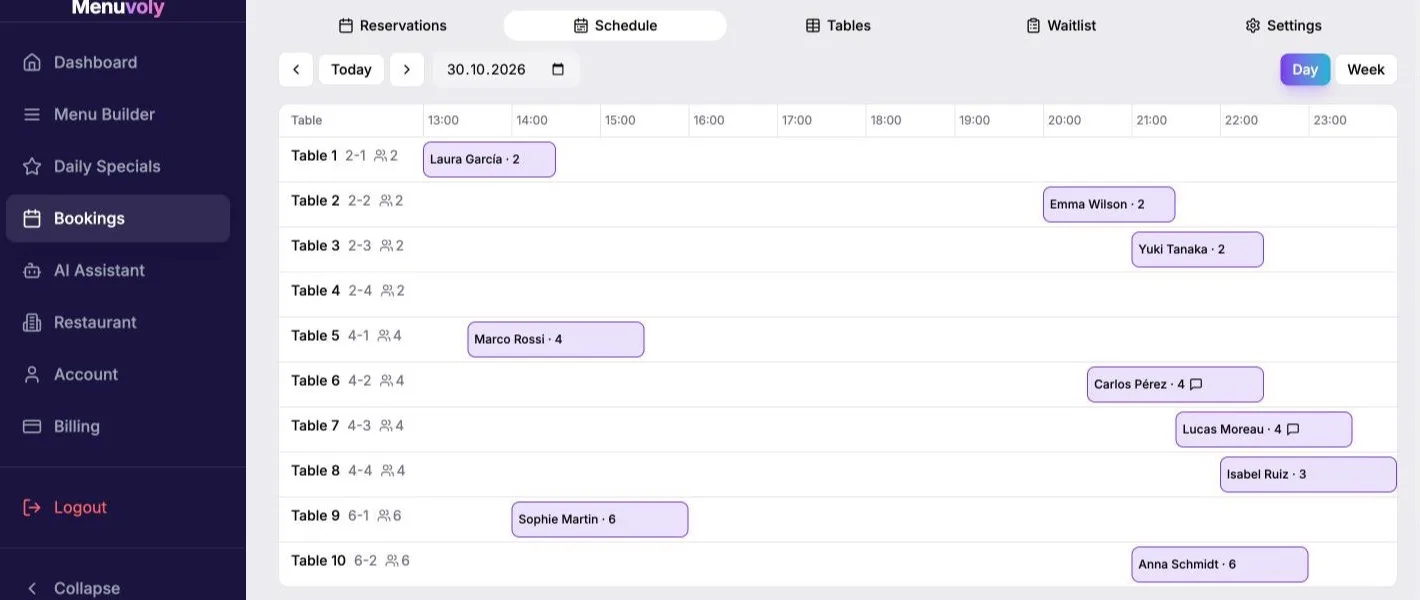
予約管理 → スケジュールを開きます。テーブルごとに1行、予約ごとにお客様の名前と人数が入ったブロックが表示されます。ブロックの吹き出しアイコンは、お客様がコメントを残したことを示します。
日付は矢印または今日で切り替えます。
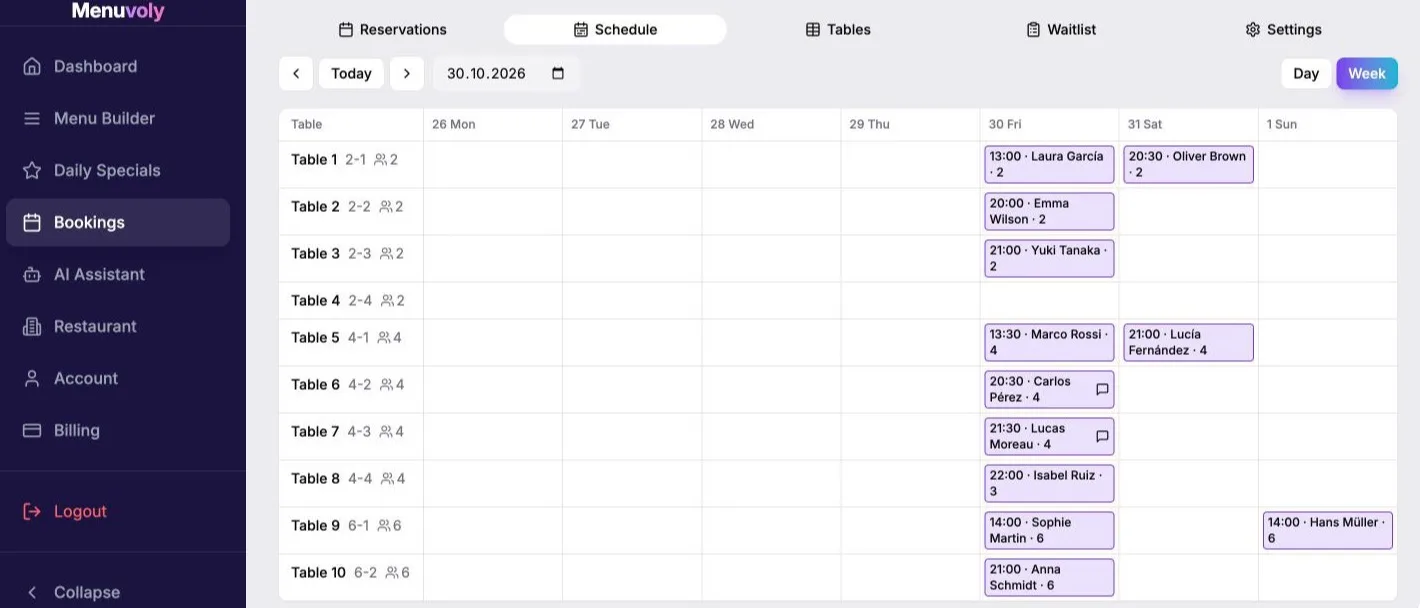
一週間の計画
週に切り替えると7日分を並べて確認できます。混み合う夜や大人数向けの空きテーブルを前もって把握できます。
予約を開く
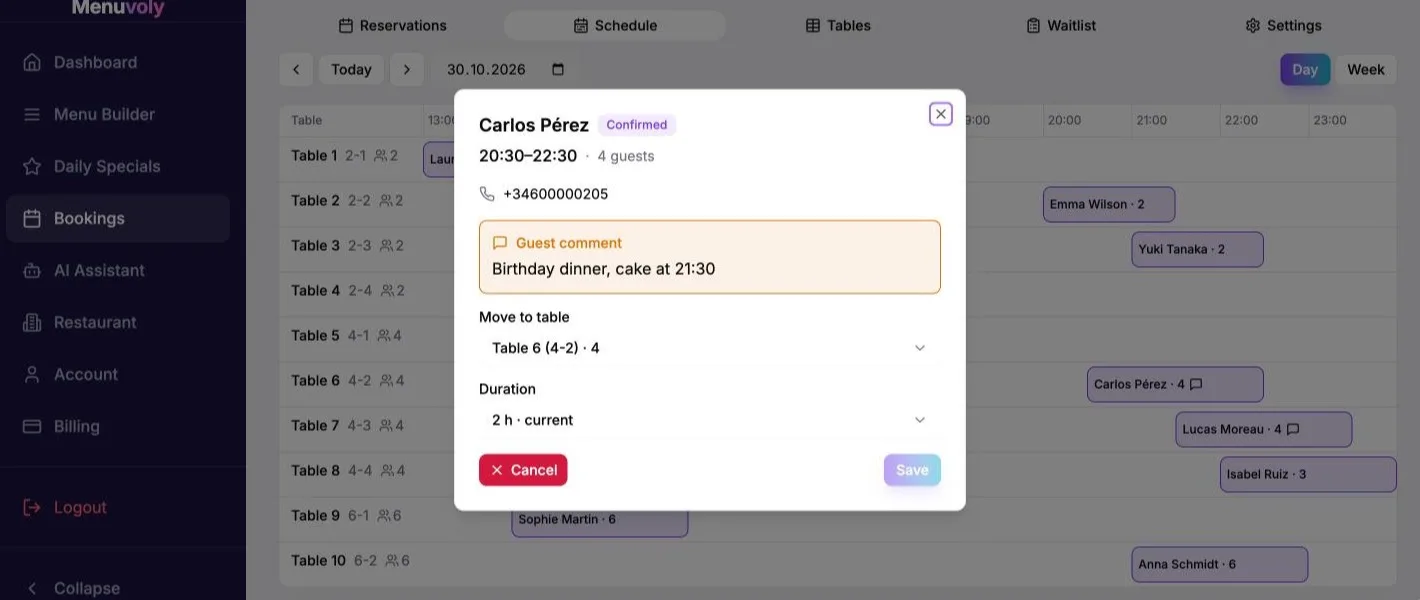
ブロックをクリックすると予約カードが開きます。時間、人数、電話番号に加え、お客様のコメントが目立つ色で表示されるので見落としません。誕生日ケーキ、子ども用椅子、時間延長の希望などです。
別のテーブルへ移動
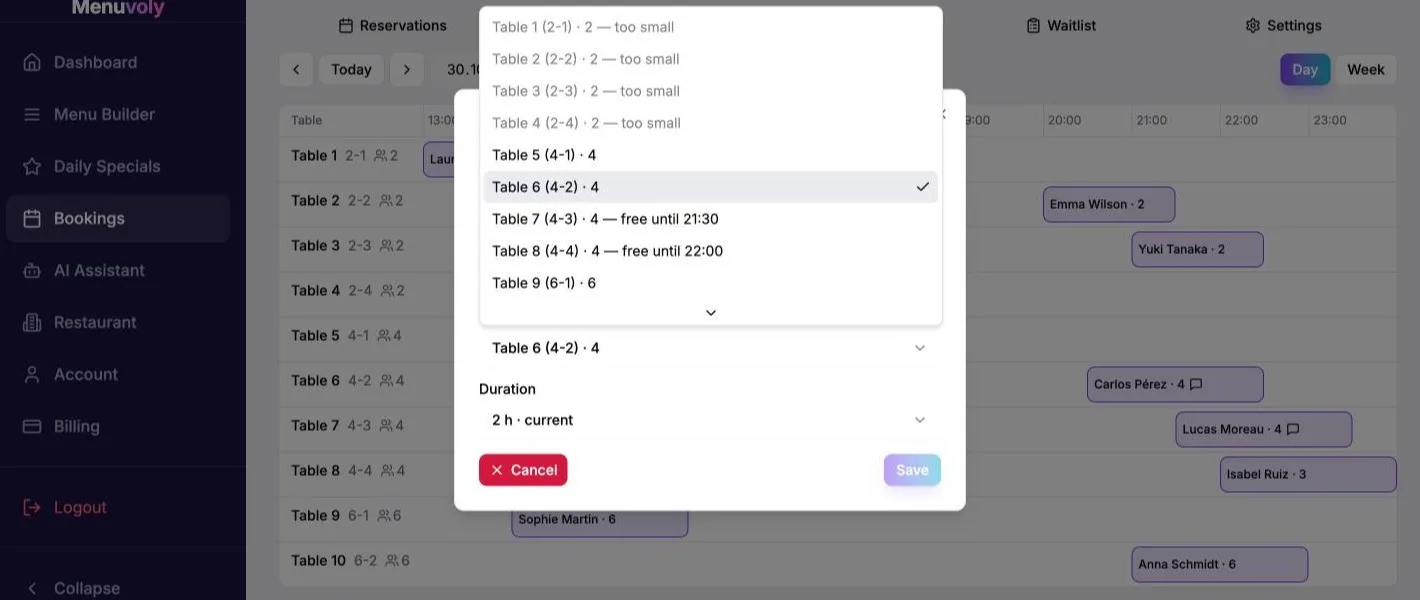
テーブルを移動ではすべてのテーブルが表示されます。人数に対して小さいテーブルはグレー表示になり、後の時間に予約があるテーブルには何時まで空いているかが表示されます。テーブルを選んで保存を押します。
予約の延長・短縮
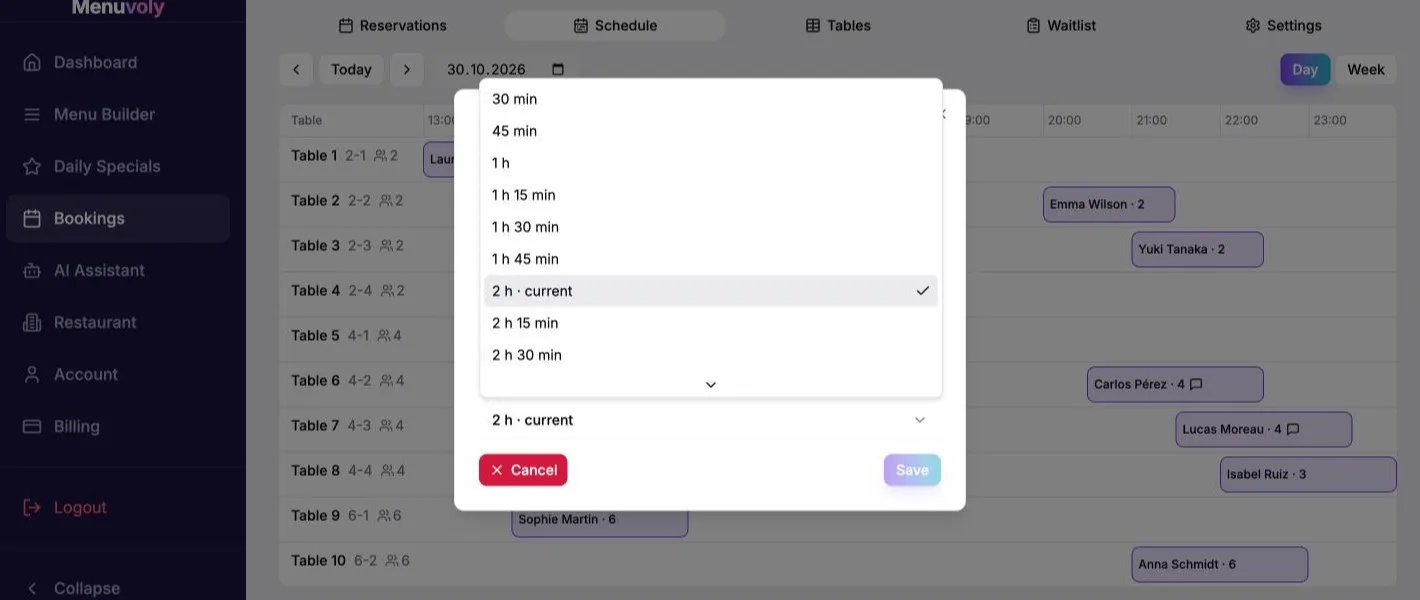
お客様がもう少し滞在したい場合は、利用時間を開き、15分単位で新しい時間を選びます。現在の時間に印が付いているので、何を変更しているか一目でわかります。
テーブルを確保する時間を設定
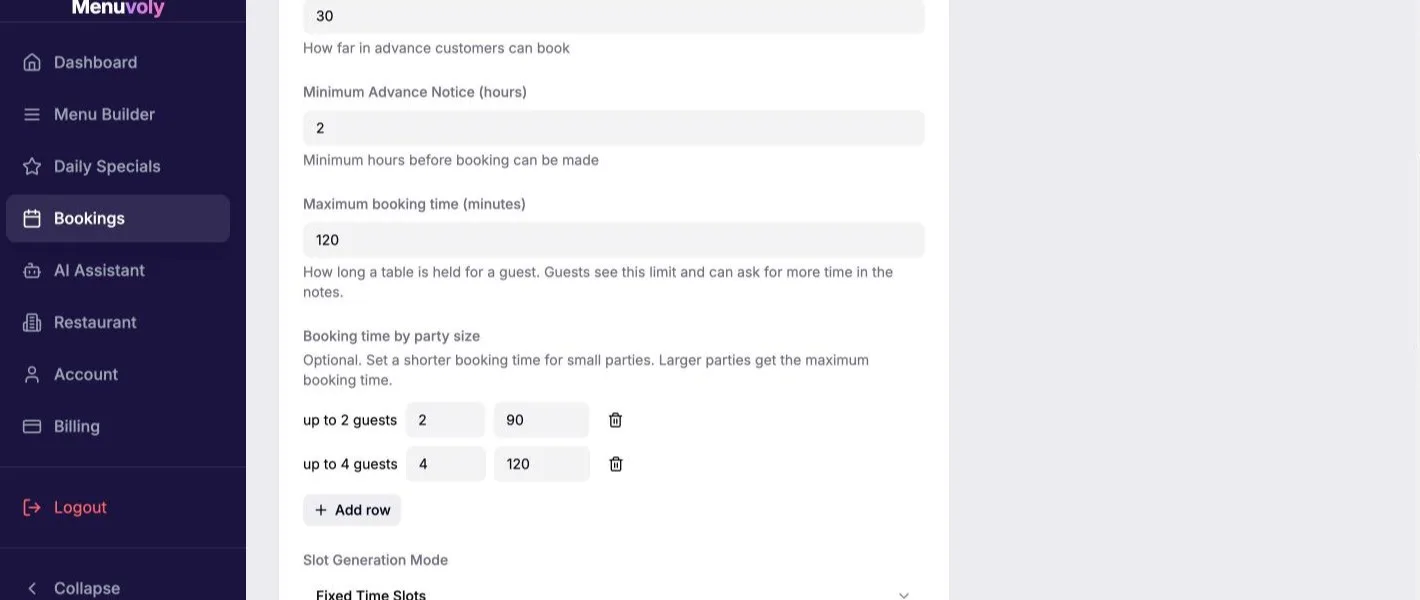
予約管理 → 設定の最大予約時間で、1件の予約でテーブルを確保する時間を決めます。初期値は2時間で、30分から8時間まで設定できます。
人数別の予約時間を使うと、少人数のグループの時間を短くできます。例えば2名までは90分。それより大人数のグループには最大予約時間が適用されます。
お客様に表示される画面
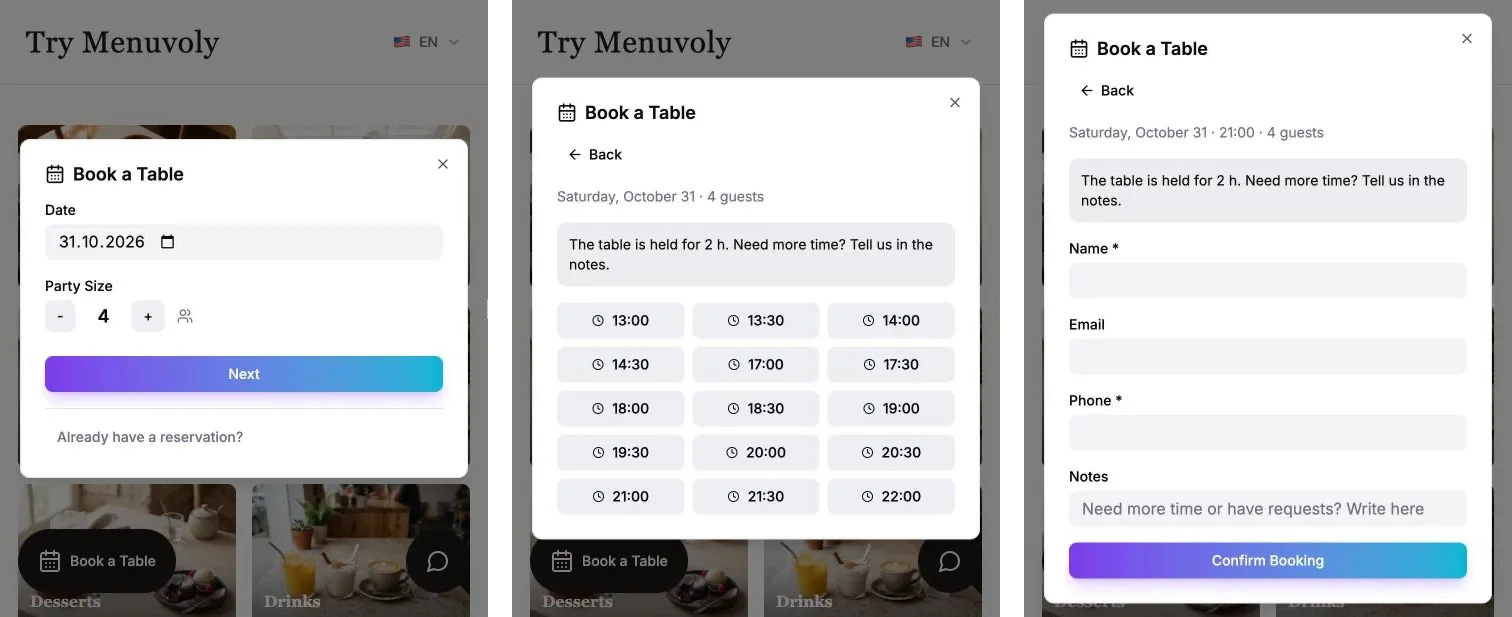
お客様はメニューのテーブルを予約を押し、日付と人数を選ぶと、営業時間内の時間だけが表示されます。午後の休憩などの中休みも反映されます。時間を選ぶ前にテーブルを使える時間が表示され、延長の希望は備考欄に書けます。その内容は予約カードにお客様のコメントとして表示されます。
かんたんチェックリスト
- 予約管理 → テーブルで席数とあわせてテーブルを登録します。
- レストラン → 営業時間で中休みを含めた営業時間を設定します(2部制は営業時間を追加)。
- 最大予約時間を決め、必要なら少人数向けに短い時間を設定します。
- 営業前にスケジュールを確認し、お客様のコメントに前もって対応しましょう。