Como gerir reservas de mesas no restaurante
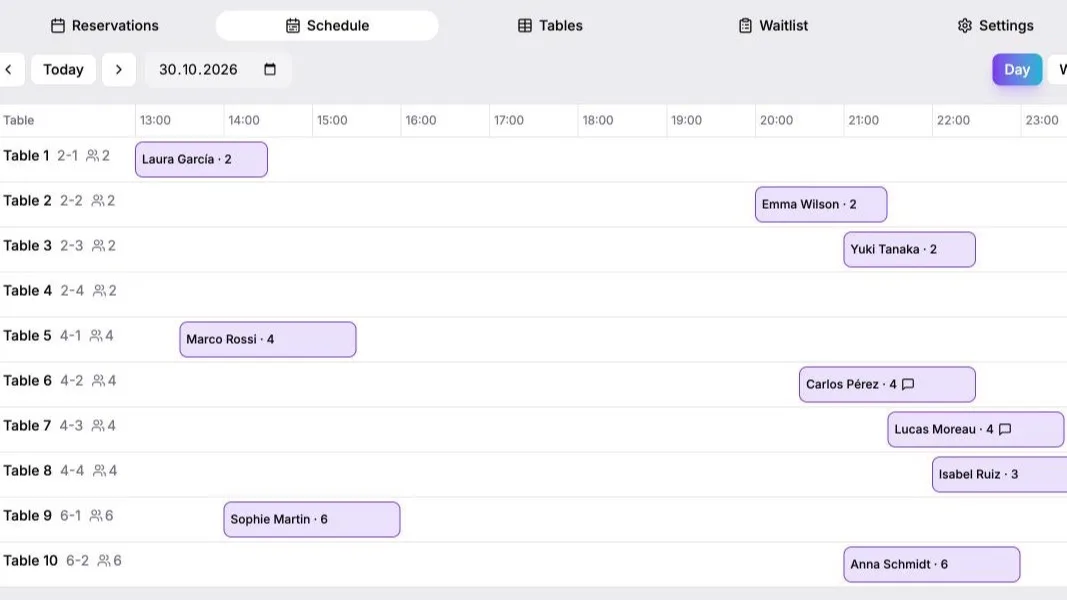
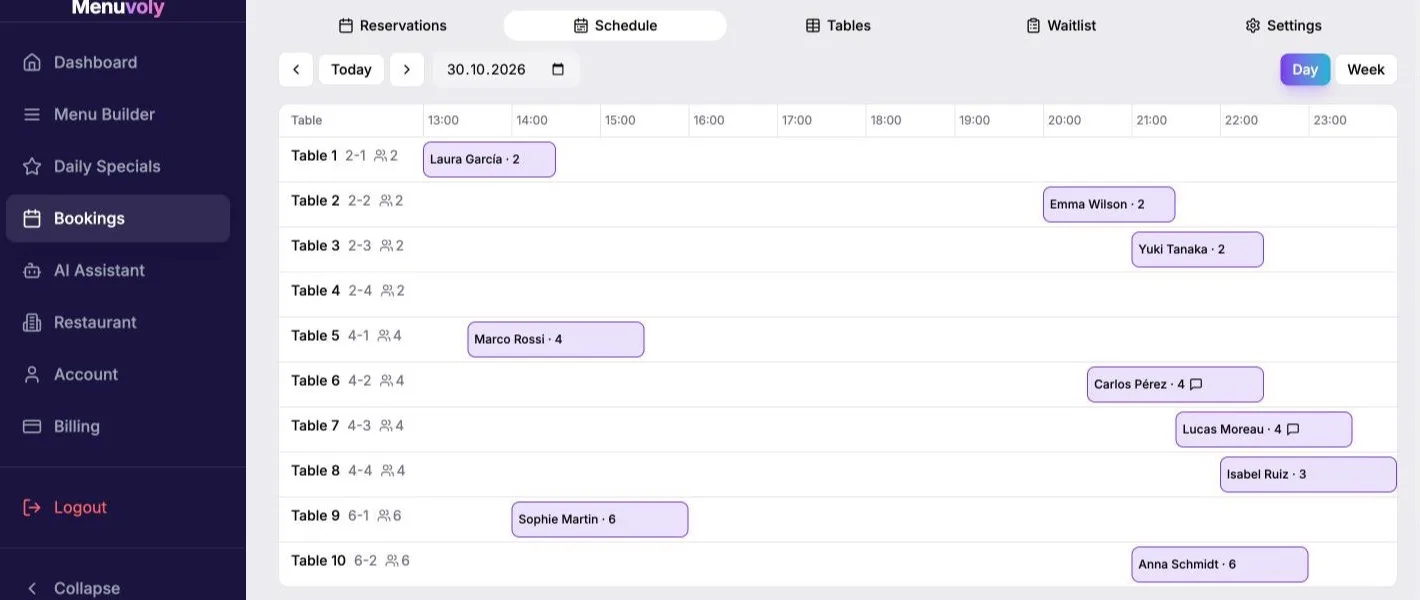
Para gerir reservas de mesas no Menuvoly, comece pela agenda, onde todas as reservas aparecem por mesa. Antes de um jantar movimentado, consulte a agenda para acompanhar a chegada dos grupos, ler os pedidos dos clientes e avaliar se há espaço para trocar uma mesa ou prolongar uma reserva. Assim, quem recebe os clientes pode informar até que horas eles terão a mesa.
Consulte as reservas do dia por mesa
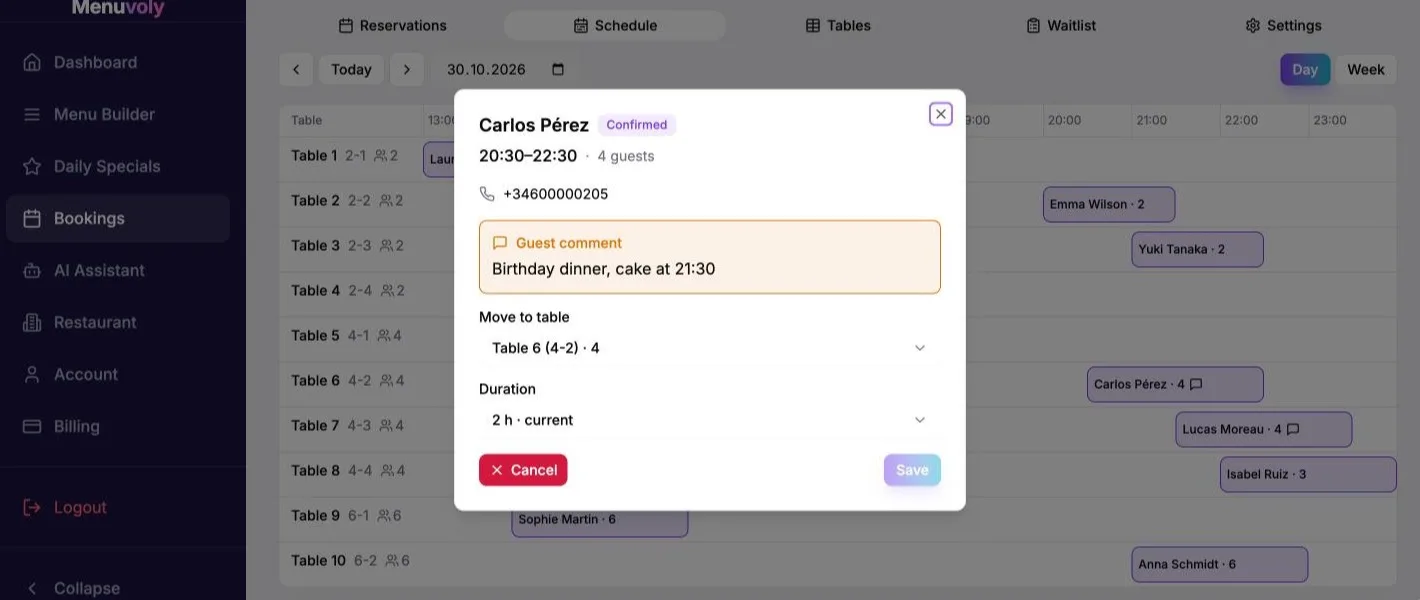
Abra Reservas → Agenda. Cada linha corresponde a uma mesa e cada bloco mostra uma reserva, com o nome do cliente e o número de pessoas. O ícone de balão indica que o cliente deixou um comentário. Antes do turno, confira quais reservas têm pedidos que precisam de atenção.
Use as setas para mudar a data ou selecione Hoje para voltar ao dia atual. Confirme a data antes de alterar uma reserva a pedido de um cliente por telefone.
Planeje as reservas da semana
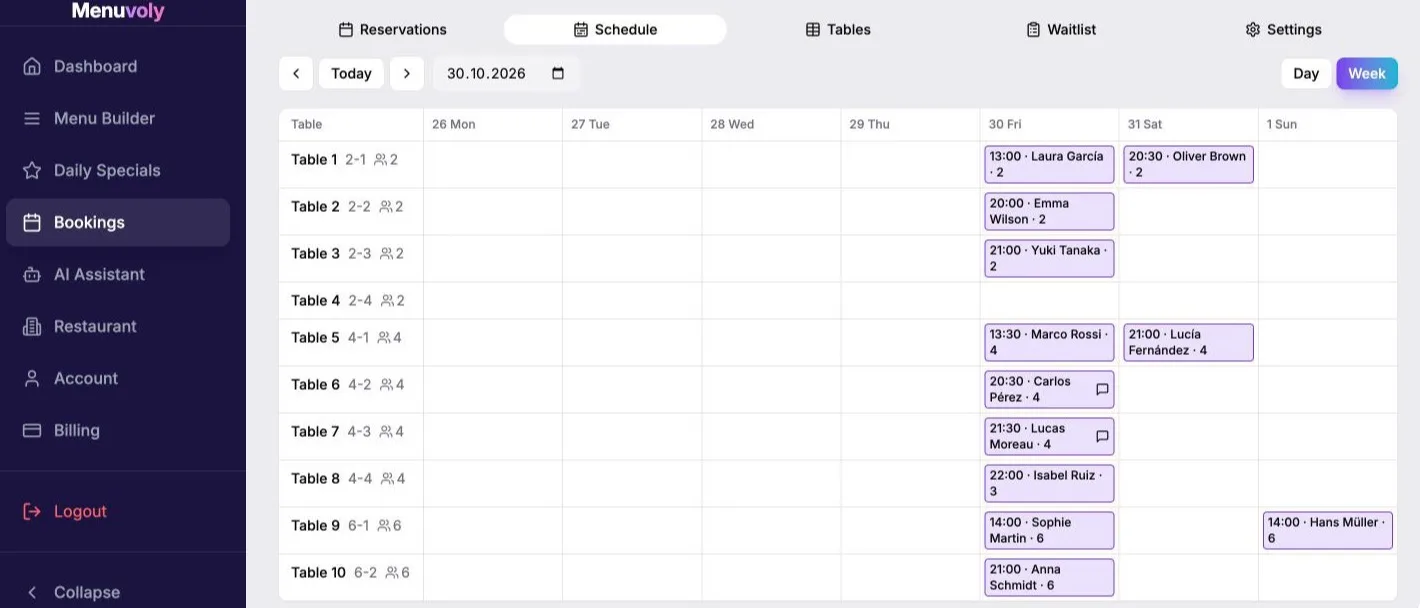
Selecione Semana para ver sete dias lado a lado. Assim, você pode identificar com antecedência as noites mais movimentadas e as mesas livres para grupos grandes. Se um cliente puder vir na sexta ou no sábado, consulte os dois dias antes de sugerir um horário.
Abra a reserva e leia o comentário do cliente
Selecione um bloco para abrir a ficha da reserva. Nela aparecem o horário, o número de pessoas, o telefone e o campo Comentário do cliente em destaque. Pode haver um pedido de cadeira infantil, uma observação sobre um bolo de aniversário ou um pedido de mais tempo. Combine com a equipe quem vai cuidar do pedido antes da chegada.
Como gerir reservas de mesas quando um grupo precisa mudar de lugar
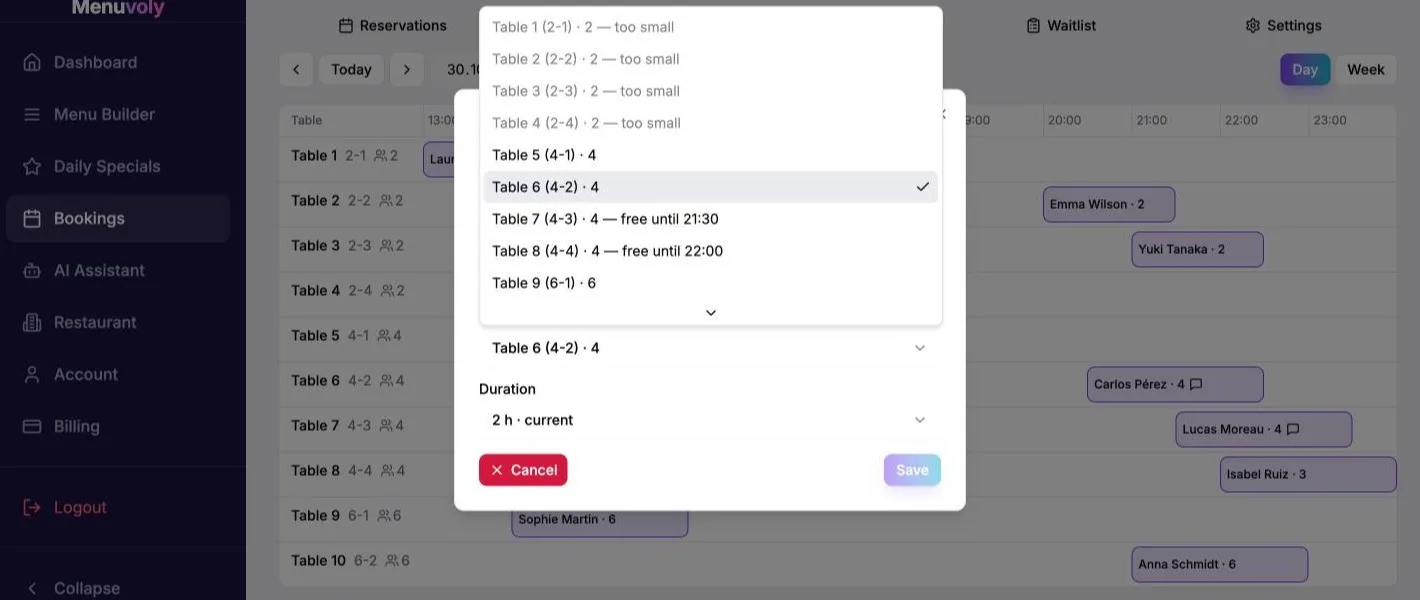
Em Mudar de mesa, aparecem todas as mesas. As que são pequenas demais para o grupo ficam em cinza. Se uma mesa tiver outra reserva mais tarde, a lista mostra até que horas ela está livre. Confira se o período livre cobre o tempo combinado com o cliente, escolha a mesa e selecione Guardar.
Aumente ou reduza o tempo de uma reserva
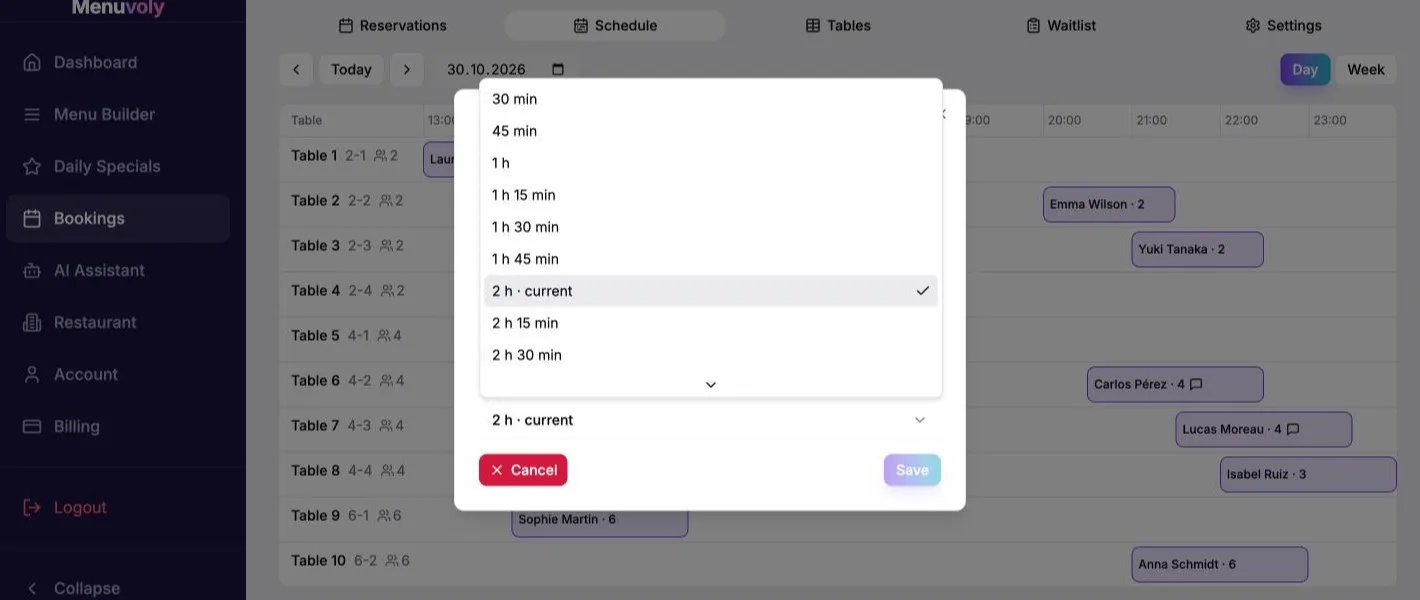
Se um grupo pedir mais tempo, abra Duração e escolha uma nova opção em intervalos de 15 minutos. A duração atual fica marcada. Antes de confirmar a mudança com o cliente, confira a reserva seguinte e o tempo que a equipe precisa para preparar a mesa.
Defina por quanto tempo a mesa fica reservada
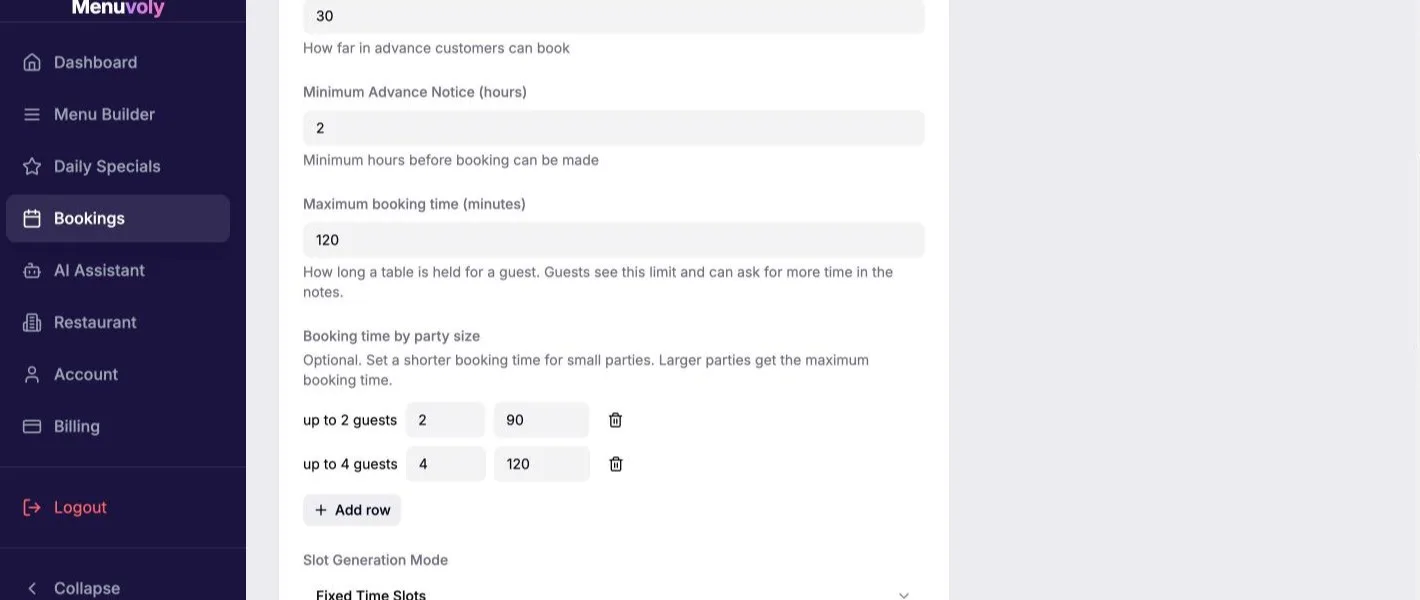
Em Reservas → Configurações, o campo Tempo máximo da reserva (minutos) define por quanto tempo a mesa fica reservada para um grupo. O padrão é de 2 horas e o valor pode ser ajustado de 30 minutos a 8 horas.
Use Tempo da reserva por tamanho do grupo para definir períodos mais curtos para grupos pequenos, como 90 minutos para até duas pessoas. Grupos maiores ficam com o tempo máximo da reserva.
Confira o que o cliente vê ao reservar
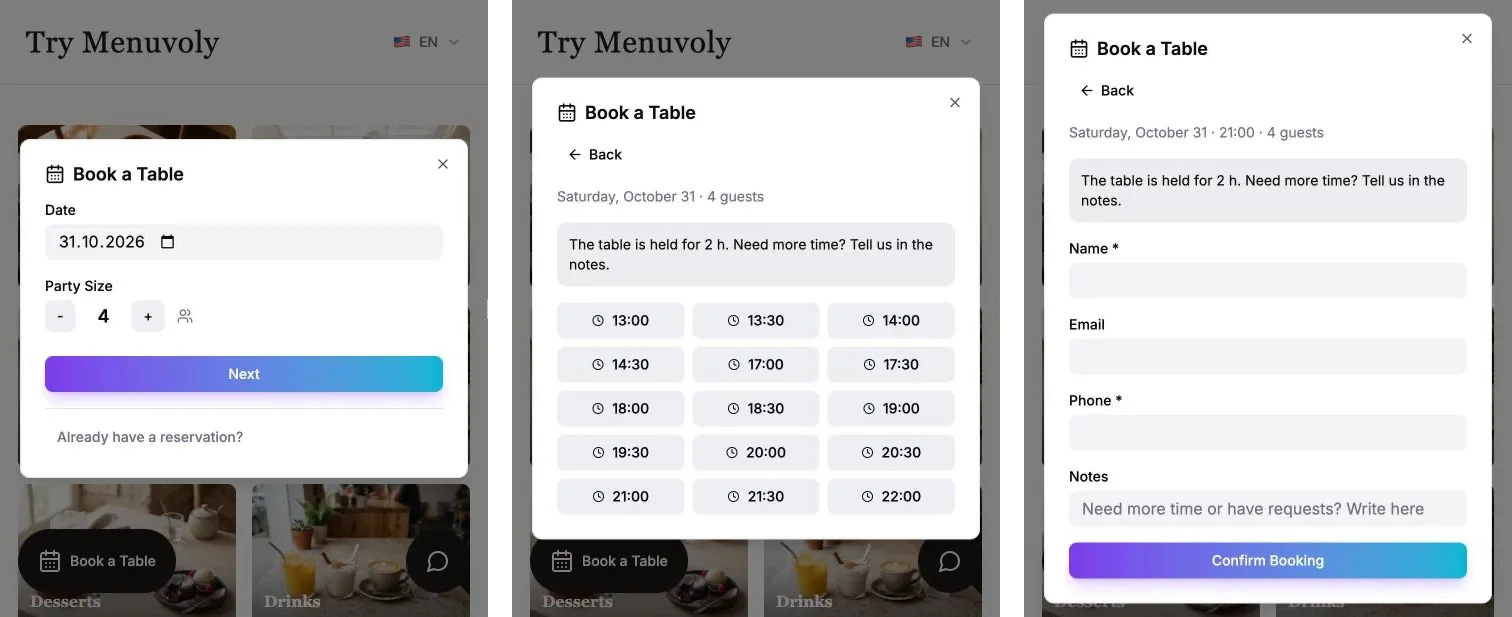
Com as reservas ativadas, o cliente seleciona Reservar uma mesa no menu, escolhe a data e indica quantas pessoas vão. Os horários oferecidos respeitam os períodos de funcionamento e as pausas, como o intervalo entre almoço e jantar. Antes de escolher um horário, o cliente vê por quanto tempo terá a mesa. Se pedir mais tempo no campo de observações, o pedido aparece na ficha como comentário do cliente.
Lista rápida para configurar as reservas
- Adicione as mesas e a capacidade de cada uma em Reservas → Mesas.
- Cadastre os horários de funcionamento e as pausas em Restaurante → Horário. Use Adicionar horário para incluir um segundo turno.
- Defina o tempo máximo de reserva e, se fizer sentido para o serviço, períodos mais curtos para grupos pequenos.
- Consulte a Agenda antes de cada turno e encaminhe os comentários dos clientes com antecedência.
Perguntas frequentes
Por que um horário não está disponível para reserva? O Menuvoly verifica o horário de funcionamento e procura uma mesa que acomode o grupo durante todo o período da reserva. Confira o horário de funcionamento na data escolhida e veja se alguma mesa com capacidade para o grupo está livre durante esse período.
Posso dar menos tempo de mesa a grupos pequenos? Use Tempo da reserva por tamanho do grupo para definir períodos mais curtos conforme o número de pessoas. Confira a duração no formulário público para que a equipe informe o mesmo tempo aos clientes.
Como a equipe deve tratar pedidos especiais numa reserva? Abra a ficha e leia o Comentário do cliente antes do serviço. Defina quem vai conferir o pedido com o salão ou a cozinha e quem vai confirmar os detalhes com o cliente quando for preciso responder.
O que conferir antes de trocar a mesa de uma reserva? Abra Mudar de mesa e confira a capacidade da nova mesa e até que horas ela está livre. Veja se ela acomoda o grupo durante todo o período combinado, atualize a reserva e avise quem vai receber os clientes.
Pronto para digitalizar o seu menu?
Junte-se a milhares de restaurantes que usam o Menuvoly para criar menus digitais incríveis.
Comece grátis