Управление бронированием столов
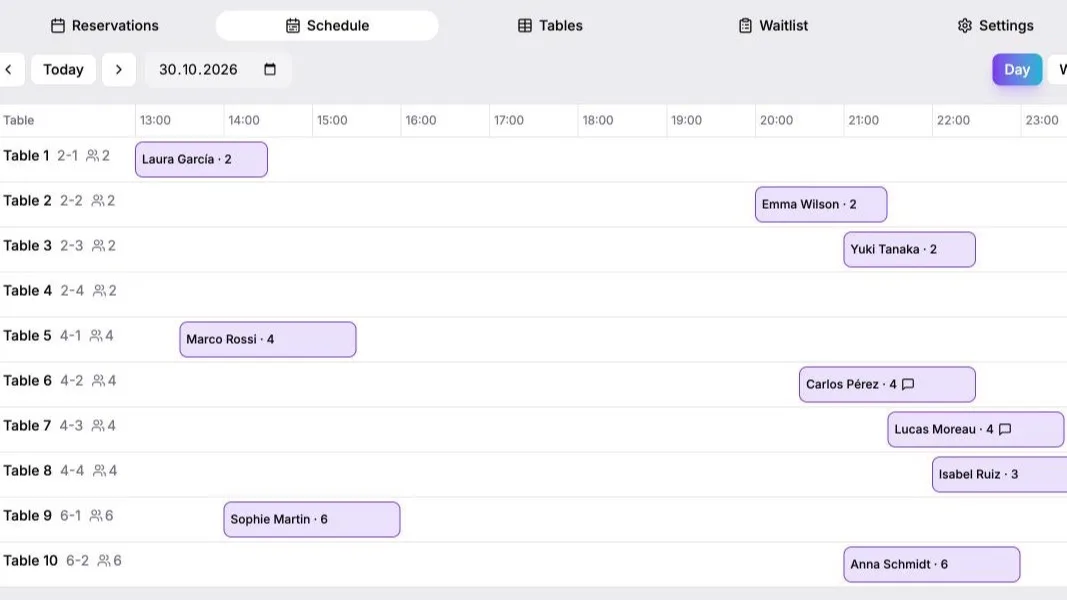
Управление бронированием столов в Menuvoly начинается с расписания. В нём собраны все брони и видно, какие столы займут гости в течение смены. На примере обычного вечера разберём, где проверить загрузку зала и просьбы гостей, как изменить бронь и как сообщить гостям, до какого времени стол закреплён за ними.
Как посмотреть брони на день
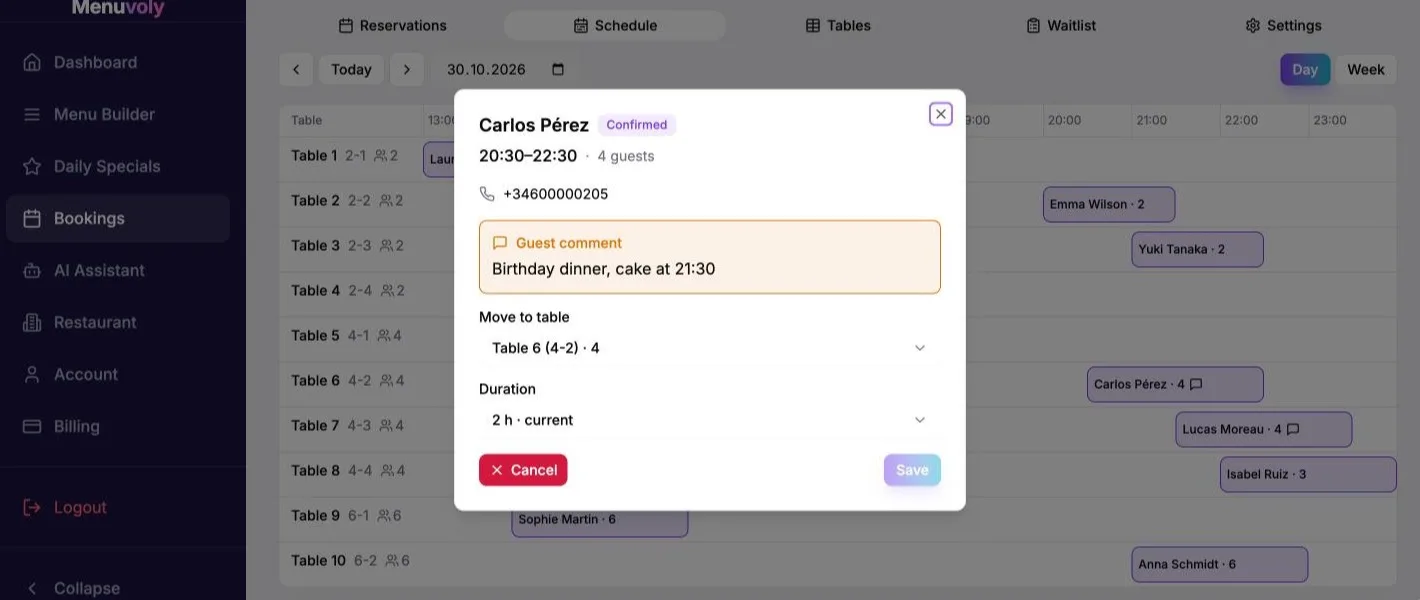
Откройте Бронирования → Расписание. Каждый стол занимает отдельную строку, а каждая бронь показана блоком с именем гостя и количеством человек. Значок в виде облачка на блоке означает, что гость оставил комментарий. Перед вечерней сменой просмотрите расписание, чтобы понять, какие компании придут примерно в одно время.
Чтобы перейти на другую дату, воспользуйтесь стрелками. Кнопка Сегодня возвращает к текущему дню. Если перед этим вы смотрели завтрашнюю загрузку, проверьте дату, прежде чем искать бронь гостя, который уже пришёл.
Как оценить загрузку на неделю
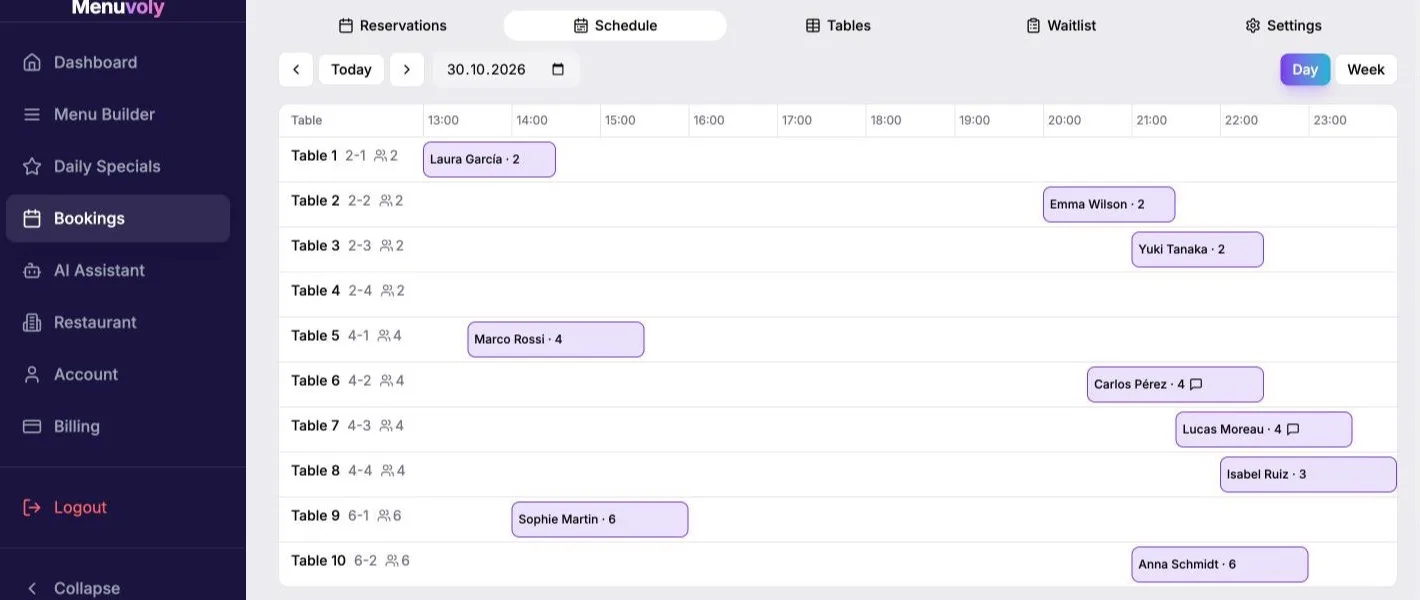
Выберите режим Неделя, чтобы увидеть расписание сразу на семь дней. Так проще заранее заметить загруженные вечера и найти свободный стол для большой компании. Если гость готов прийти в пятницу или субботу, сравните оба дня и проверьте, когда есть подходящий стол.
Где посмотреть карточку брони и просьбы гостя
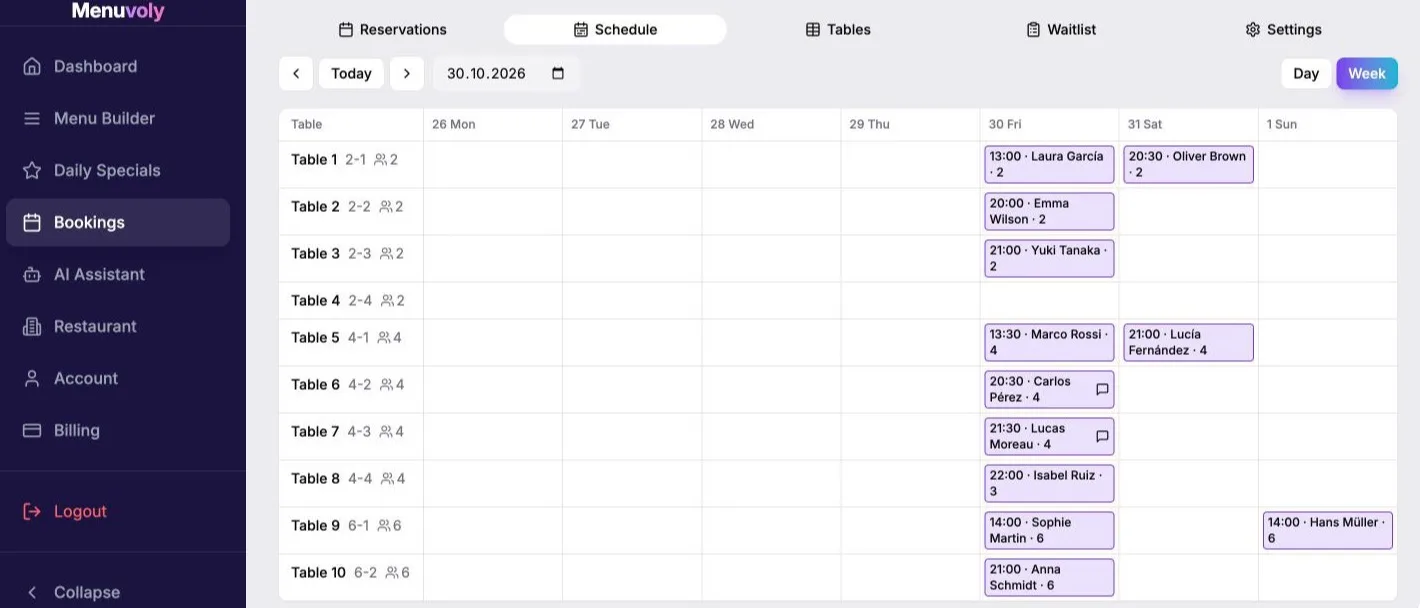
Нажмите на блок, чтобы открыть карточку. В ней указаны время, количество гостей и телефон, а поле Комментарий гостя выделено. Там может быть просьба о торте на день рождения, детском стульчике или дополнительном времени. Прочитайте комментарии до смены, чтобы успеть обсудить просьбы с коллегами в зале или на кухне и при необходимости связаться с гостем.
Как перенести бронь на другой стол
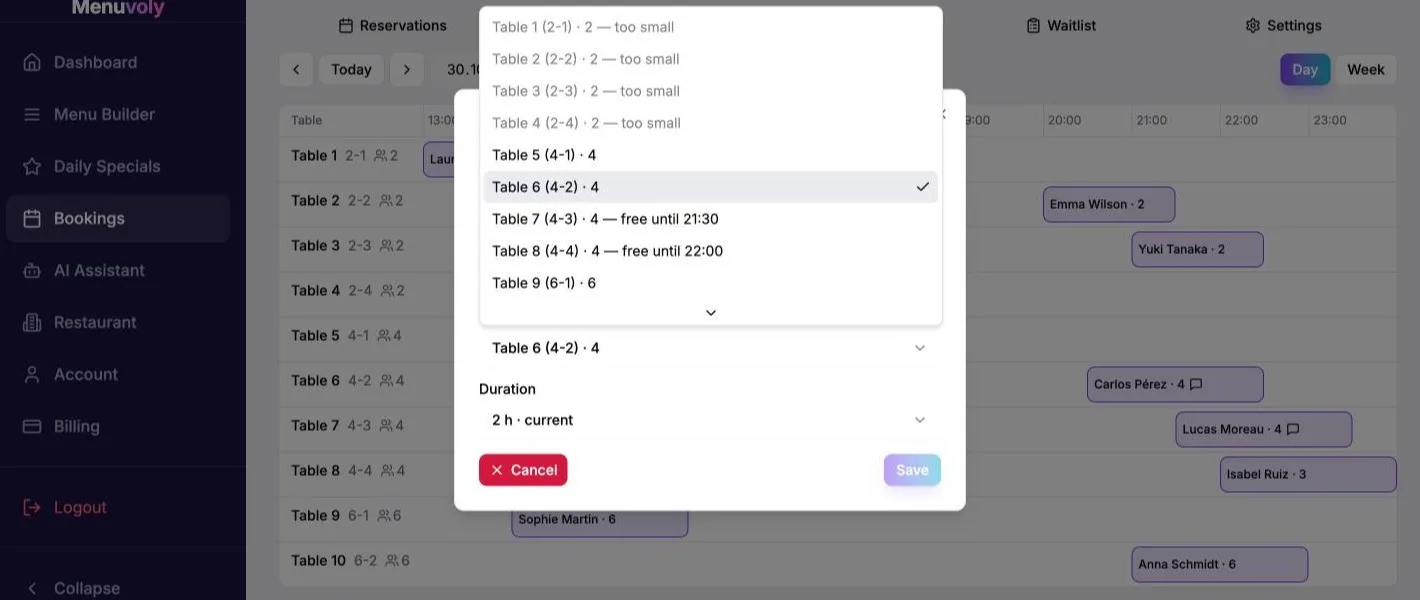
Откройте список Пересадить за стол. В нём видны все столы. Те, за которыми компания не поместится, отмечены серым. Если у стола есть более поздняя бронь, рядом указано, до какого времени он свободен. Сверьте это время с тем, что уже пообещали гостям, затем выберите стол и нажмите Сохранить. Сообщите администратору зала, куда проводить компанию.
Как продлить или сократить бронь
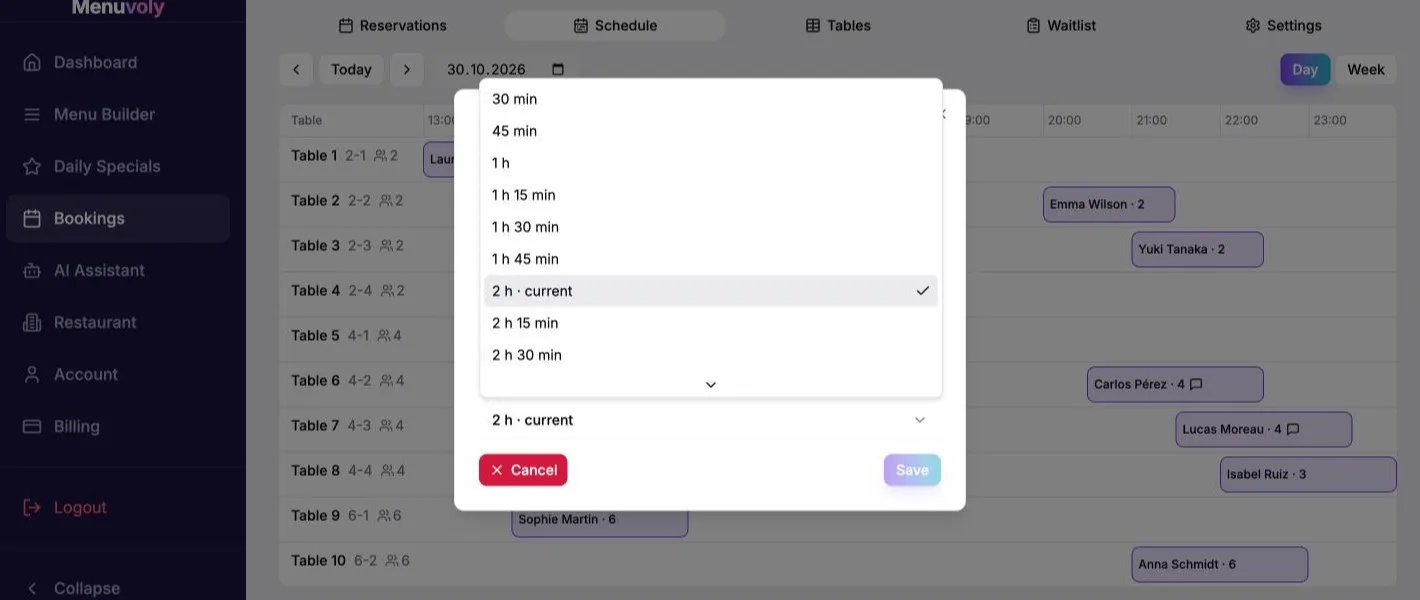
Если гости просят остаться дольше, сначала проверьте, когда за этим столом ждут следующую компанию, и учтите время на подготовку. В карточке откройте Длительность и выберите новое значение с шагом 15 минут. В списке отмечена текущая длительность, чтобы вы могли сравнить её с новой.
На какое время бронировать стол
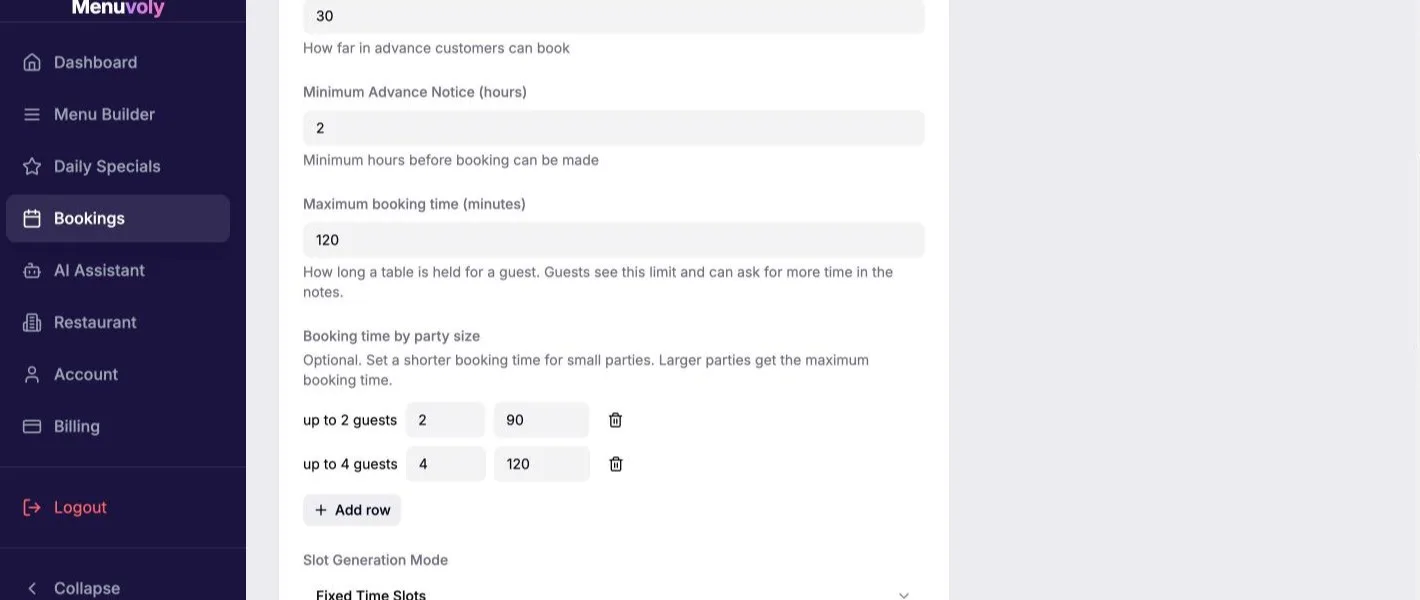
В разделе Бронирования → Настройки поле Максимальное время брони (минут) задаёт, на сколько времени стол закрепляется за одной бронью. По умолчанию это 2 часа. Можно задать значение от 30 минут до 8 часов.
С помощью настройки Время брони по размеру компании можно выделить небольшим компаниям меньше времени, например 90 минут для одного или двух гостей. Для компаний большего размера действует максимальное время брони. Сверьте настройки с тем, сколько обычно длится визит и сколько времени нужно команде на подготовку стола к приходу следующих гостей.
Что видит гость при бронировании
Когда бронирование включено, гость нажимает Забронировать столик в меню, указывает дату и количество человек и видит доступное время в пределах часов работы. Перерывы, например между обедом и ужином, учитываются. Ещё до выбора времени гость видит, сколько сможет провести за столом. Если нужно больше времени, он может попросить об этом в примечании. Просьба появится в карточке брони как комментарий гостя.
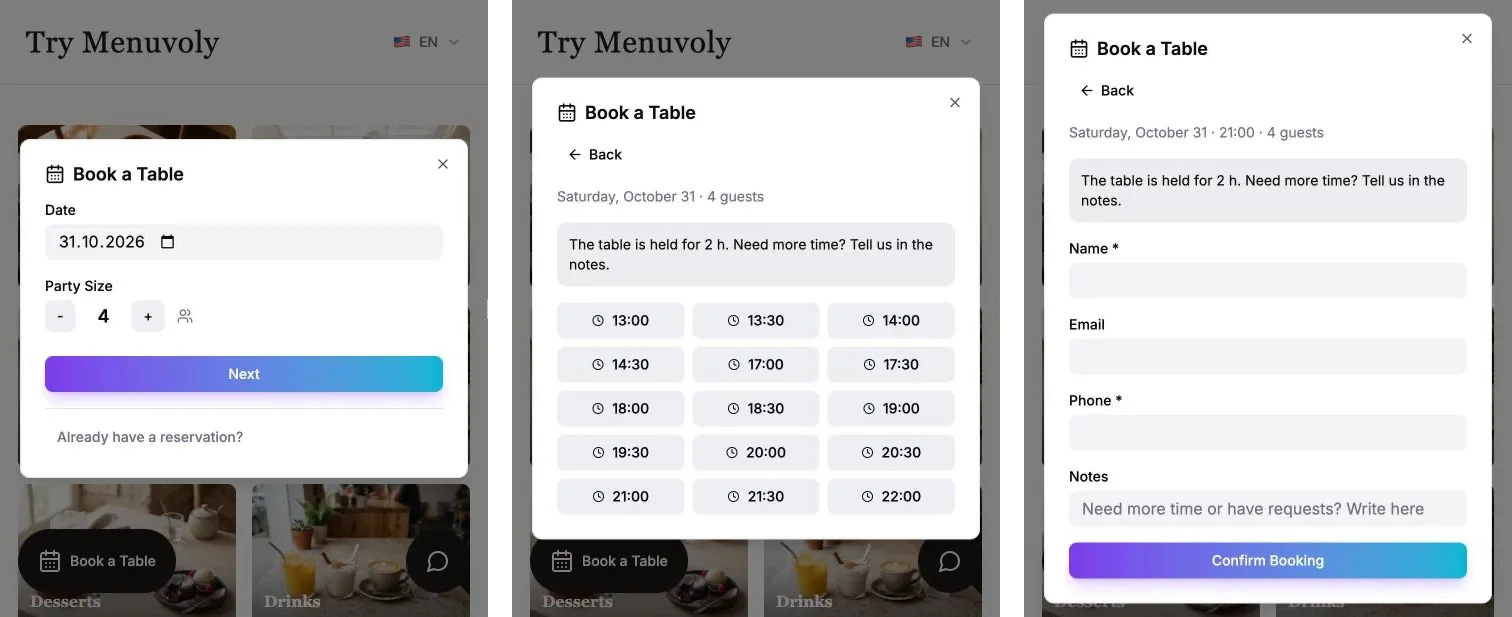
Управление бронированием столов перед сменой
- Добавьте столы и укажите вместимость каждого в разделе Бронирования → Столики.
- Задайте часы работы и перерывы в разделе Ресторан → Часы Работы. Чтобы добавить второй интервал работы в тот же день, нажмите Добавить интервал.
- Установите максимальное время брони и при необходимости сократите его для небольших компаний.
- Перед каждой сменой открывайте Расписание и заранее проверяйте комментарии гостей.
Частые вопросы
Почему нужного времени нет в форме бронирования? Menuvoly проверяет часы работы и ищет стол, который вмещает всю компанию и свободен на весь срок брони. Сверьте дату и количество гостей с часами работы и вместимостью столов. Затем посмотрите, какие брони уже есть на это и соседнее время.
Можно ли бронировать стол для небольшой компании на меньшее время? Да. Откройте Время брони по размеру компании и задайте длительность для нужного количества гостей. Проверьте, сколько времени указано в форме для гостей, чтобы сотрудники сообщали то же самое по телефону и в зале.
Как администратору обрабатывать особые просьбы гостей? Откройте бронь и прочитайте поле Комментарий гостя до начала обслуживания. Назначьте сотрудника, который уточнит у коллег в зале или на кухне, можно ли выполнить просьбу. Если гостю нужен ответ, подтвердите договорённость.
Что проверить, прежде чем пересадить компанию? В списке Пересадить за стол проверьте вместимость нового стола и посмотрите, до какого времени он свободен. Убедитесь, что компания поместится и стол будет доступен весь обещанный срок. Обновите бронь и скажите администратору, куда проводить гостей.
Готовы оцифровать своё меню?
Присоединяйтесь к тысячам ресторанов, которые используют Menuvoly для создания стильных цифровых меню.
Начать бесплатно